wps演示中如何制作黄色菱形标题样式

 时间:2024-10-14 05:15:53

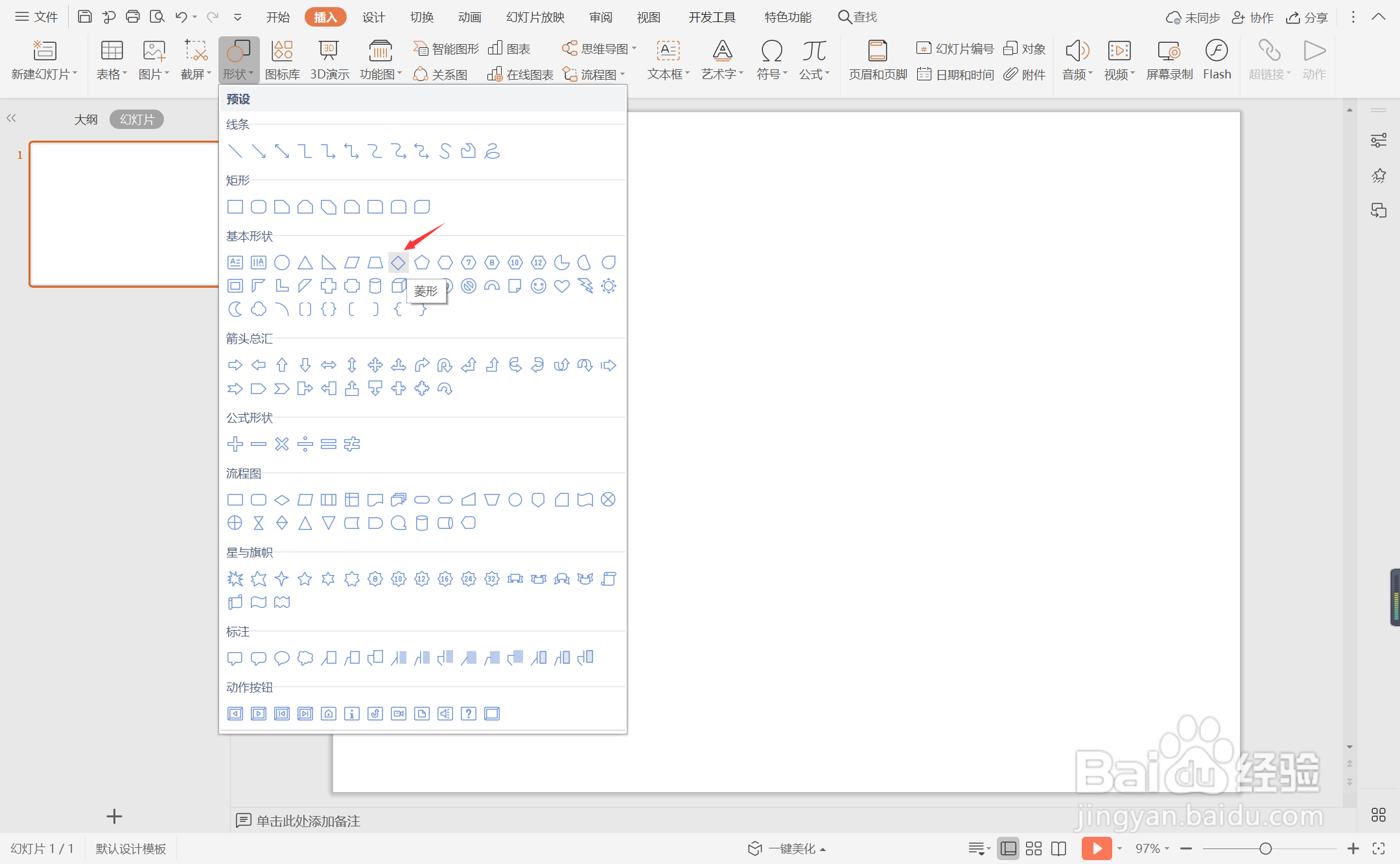
1、在插入选项卡中点击形状,选择其中的菱形,在页面上绘制出形状。
wps演示中如何制作黄色菱形标题样式

2、按住ctrl键,鼠标拖动进行复制,摆放至如图所示的形状。

wps演示中如何制作黄色菱形标题样式

3、选中菱形,鼠标右键“设置对象格式”,在右侧弹出的属性设置窗格中,选择形状选项,在填充中勾选“图片或纹理填充”,图片来自本地文件,选择合适的图片进行填充,效果如图所示。

wps演示中如何制作黄色菱形标题样式wps演示中如何制作黄色菱形标题样式

4、再插入一个菱形,放置在中间位置,具体的位置和大小如图所示。

wps演示中如何制作黄色菱形标题样式

5、选中菱形,在绘图工具中点击填充,选择黄色进行填充,并设置为无轮廓。

wps演示中如何制作黄色菱形标题样式

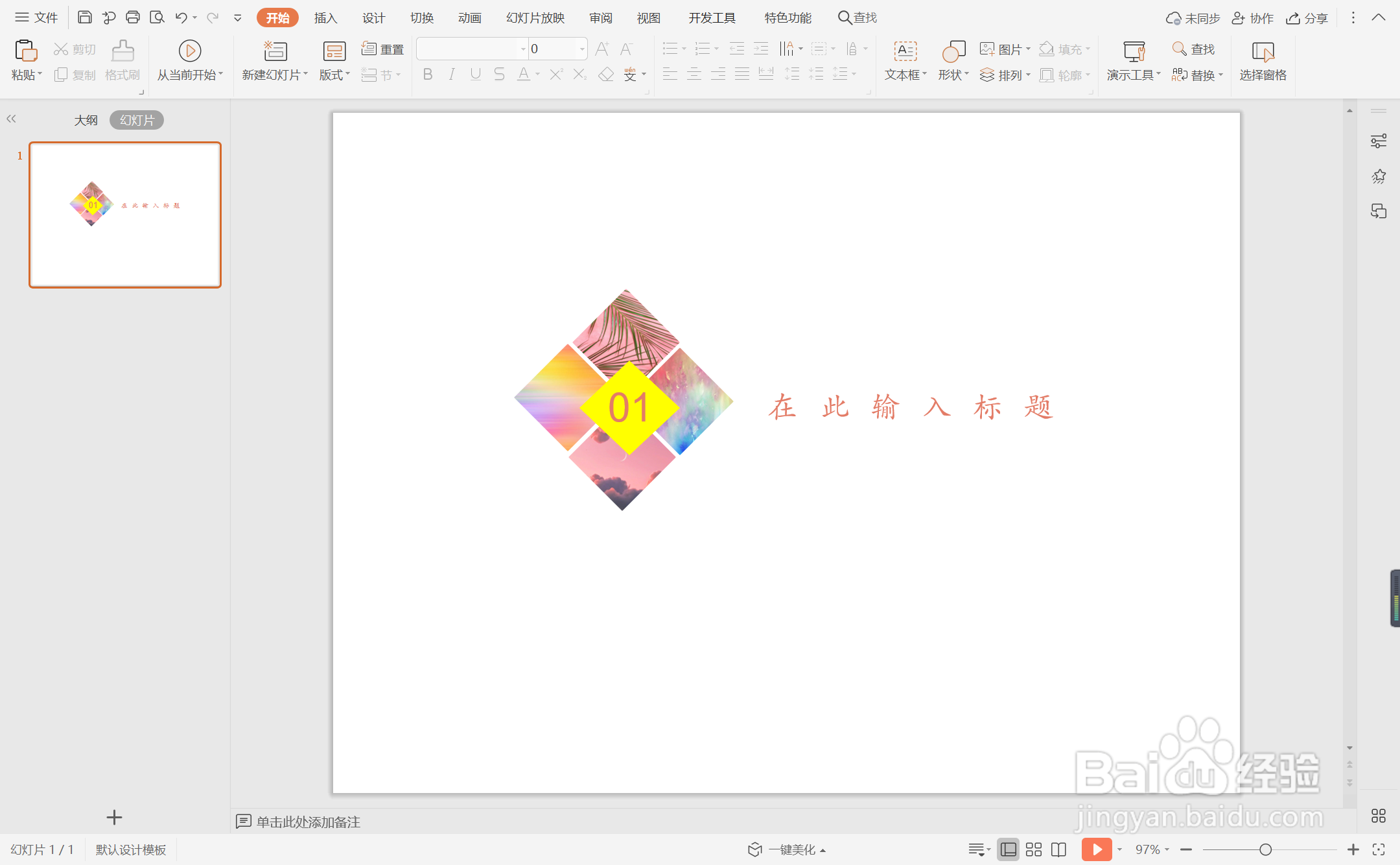
6、在黄色菱形中输入序号,在相对应的位置处输入标题,这样黄色菱形标题样式就制作完成了。
wps演示中如何制作黄色菱形标题样式
  • word段落缩进怎么设置
  • word2007设置段落格式
  • Word如何将显示格式命令添加在工具栏中?
  • Excel2010怎么将数据分析结果分页显示
  • execl2003如何设置字体
  • 热门搜索
    有关书的手抄报 感恩老师手抄报图片 福娃过大年手抄报 感恩的手抄报图片 反对校园暴力手抄报 武汉手抄报 文明礼仪手抄报诗歌 国防教育手抄报资料 国学经典手抄报图片 小学生交通安全手抄报