excel分类汇总求得总额

 时间:2026-02-14 01:02:21

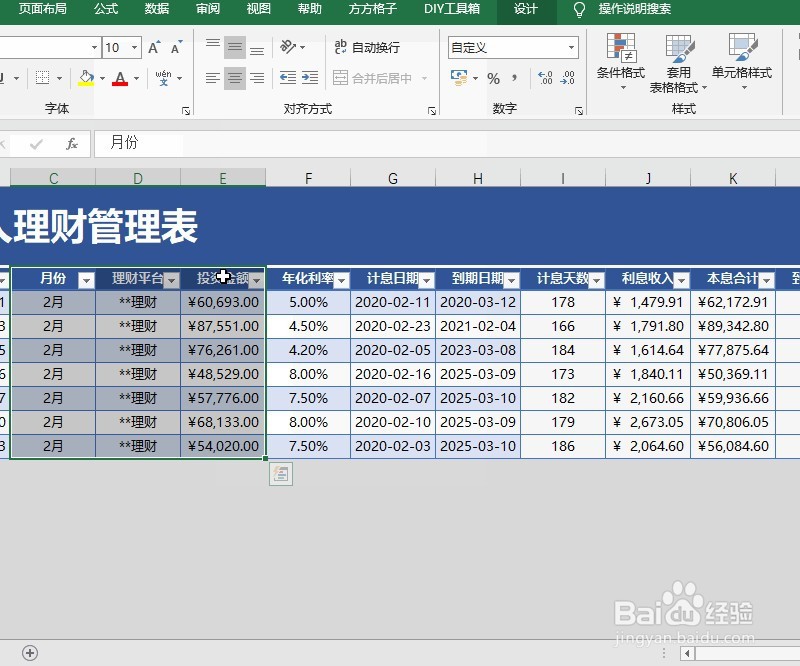
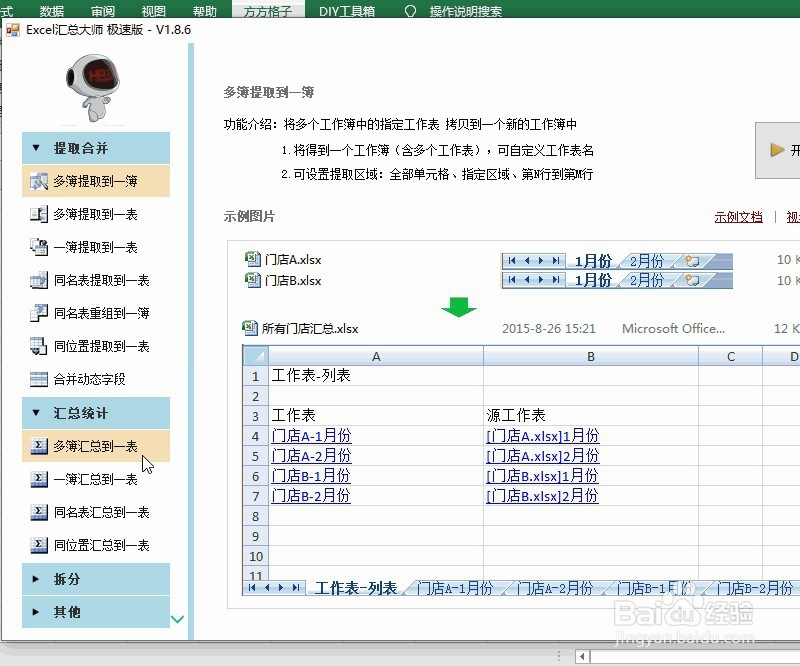
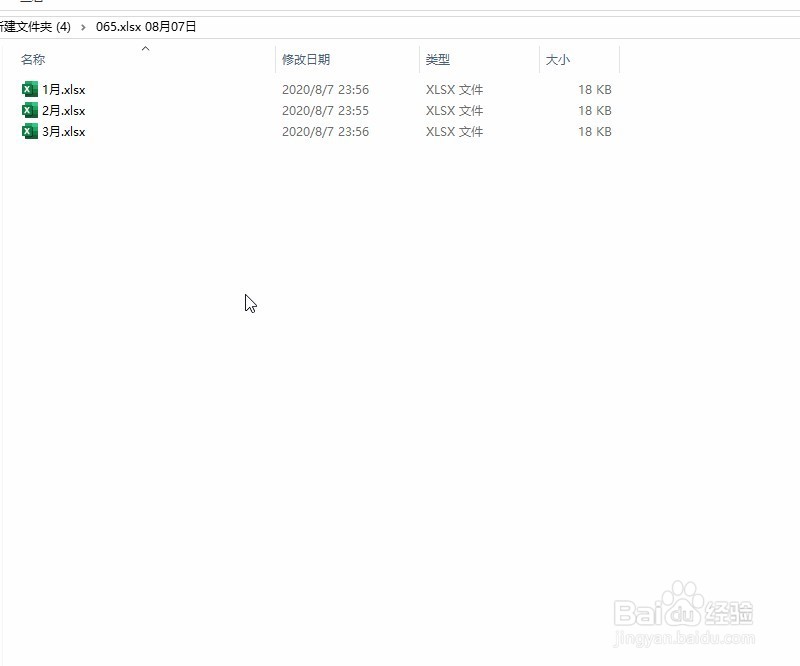
今天要分享的是,excel分类汇总求得总额。如下图三张独立的理财表格,然后我们打开,现有求得每个月份的投资总额,该如何操作呢  
  

excel分类汇总求得总额

excel分类汇总求得总额

工具/原料

Excel方方格子插件(可自行百度“方方格子”进一步了解)

方法/步骤

01、那我们需要新建一个工作表,并双击打开  


excel分类汇总求得总额

02、打开后我们需要单击方方格子插件按钮  


excel分类汇总求得总额

03、然后选择汇总拆分中的汇总大师操作  


excel分类汇总求得总额

04、然后选择多簿汇总到一表,并单击开始按钮  


excel分类汇总求得总额

05、添加要操作的文件,并单击下一步操作  


excel分类汇总求得总额

06、选择全部表,并单击下一步操作  


excel分类汇总求得总额

07、然后设置标题为2 ,并单击获取全部字段  


excel分类汇总求得总额

08、然后添加月份到依据字段,然后添加投资金额为汇总字段,并设置为求和操作  


excel分类汇总求得总额

09、单击确定,开始操作即可得到分月的汇总金额  


excel分类汇总求得总额

动图操作如下

excel分类汇总求得总额

注意事项

感谢关注和分享

  • 怎么在Excel表格中输入001、002格式的序号
  • 如何excel数据列表格式化
  • Excel中如何利用分类汇总求各班平均分
  • 使用vlookup函数填充所对应图书名称
  • EXCEL中怎样分类统计销售额的最大值
  • 热门搜索
    科技节手抄报内容 关于防疫情的手抄报 书香满校园手抄报 有关中秋节的手抄报 二年级手抄报图片 防灾减灾手抄报大全 文明礼仪手抄报诗歌 六年级手抄报 传染病防控手抄报 名著阅读手抄报