1、在excel中如何绘制横排文本框?第一步,我们先打开需要绘制横排文本框的相关excel工作簿。
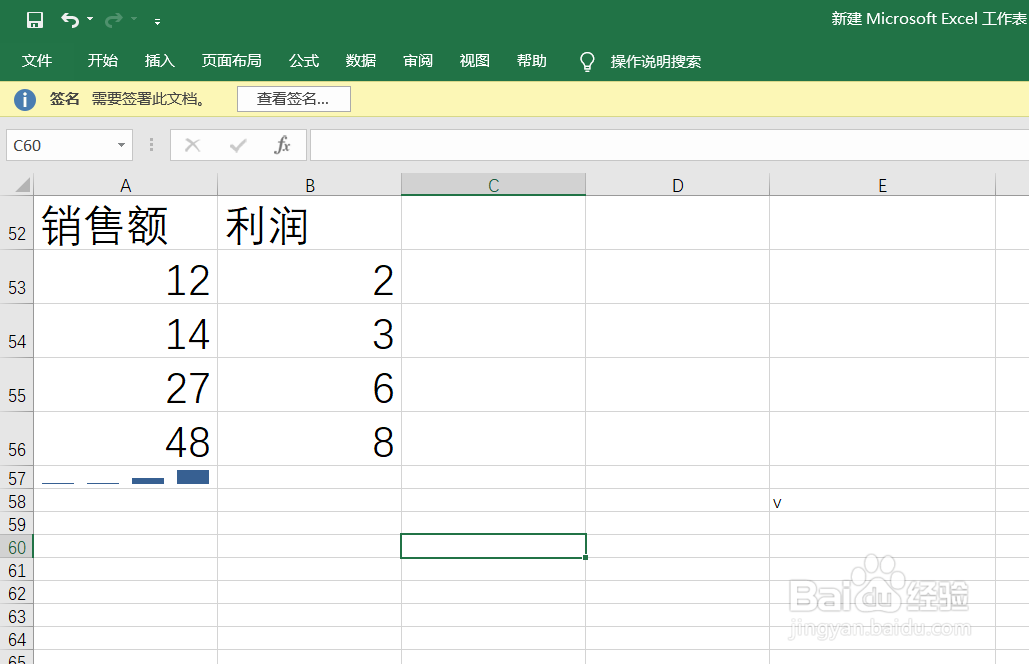
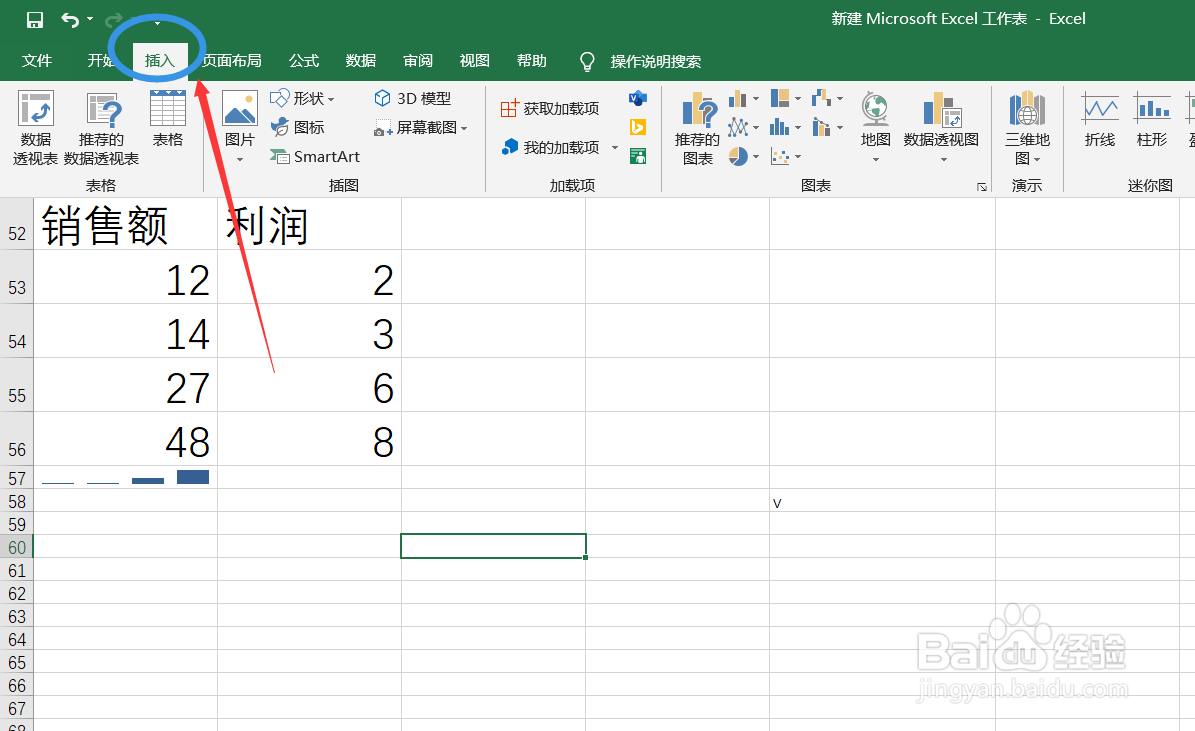
2、第二步,找到插入按钮,很容易找到,点击此按钮即可。
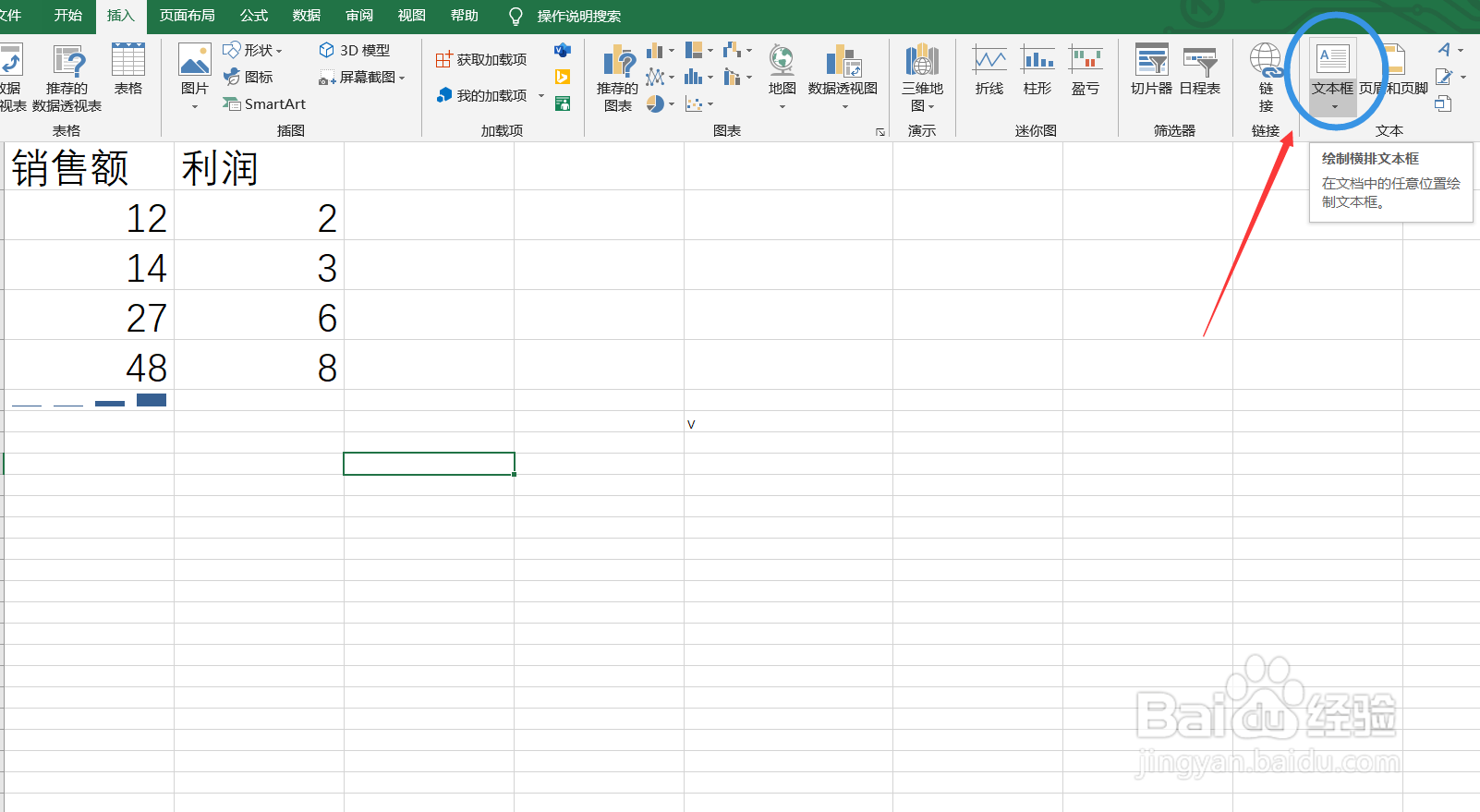
3、第三步,在插入菜单栏里面,找到文本区域,点击文本框按钮,进入下一步操作。
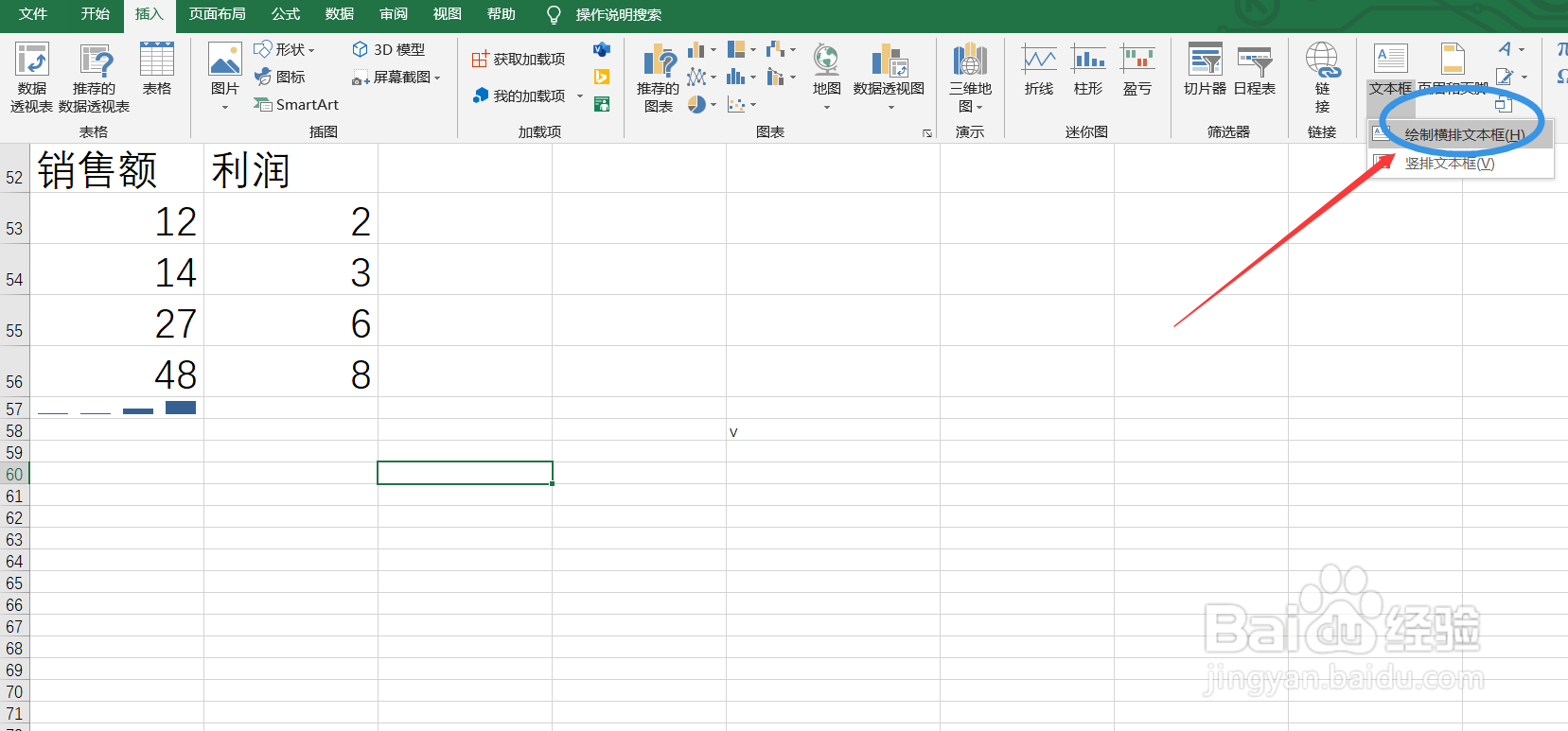
4、第四步,在文本框的下拉菜单里面,我们可以找到绘制横排文本框按钮,点击这个按钮。
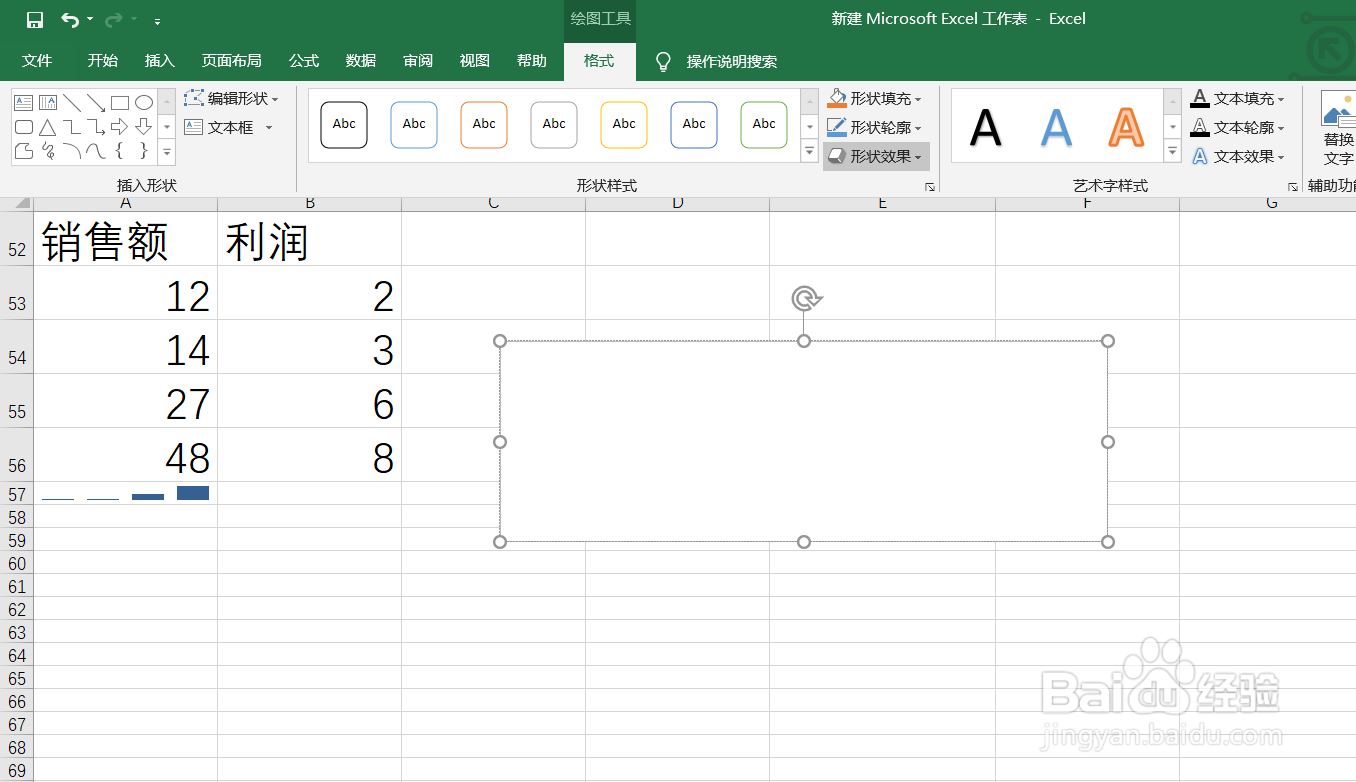
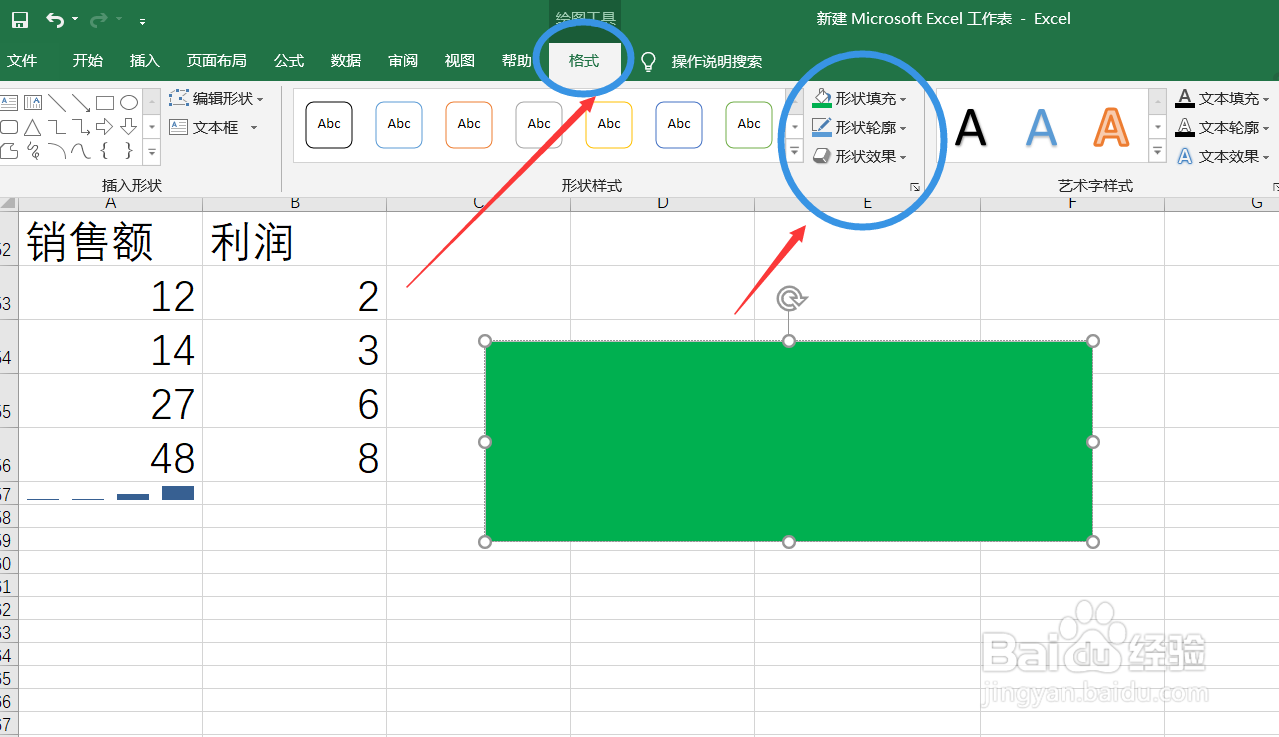
5、第五步,在合适的区域绘制横排文本框,然后我们可以点击设计按钮,对插入的文本框进行设计。
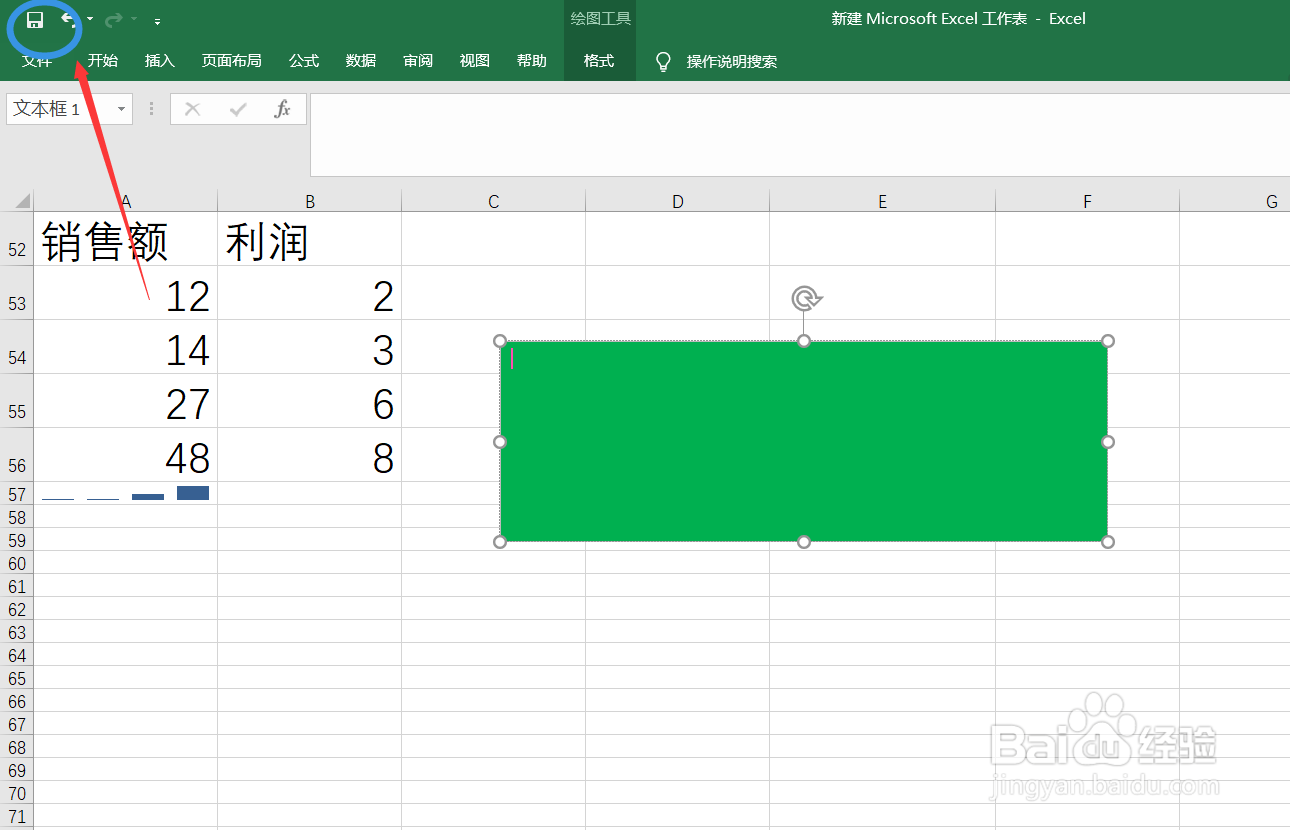
6、最后,设计完成后,点击左上角的保存按钮即可。
时间:2026-05-07 15:09:42
1、在excel中如何绘制横排文本框?第一步,我们先打开需要绘制横排文本框的相关excel工作簿。
2、第二步,找到插入按钮,很容易找到,点击此按钮即可。
3、第三步,在插入菜单栏里面,找到文本区域,点击文本框按钮,进入下一步操作。
4、第四步,在文本框的下拉菜单里面,我们可以找到绘制横排文本框按钮,点击这个按钮。
5、第五步,在合适的区域绘制横排文本框,然后我们可以点击设计按钮,对插入的文本框进行设计。
6、最后,设计完成后,点击左上角的保存按钮即可。
