如何用ps做出带有花边的文字字体效果?

 时间:2026-04-30 10:41:16

1、工具栏中选择文字工具,在画布中输入需要的文字
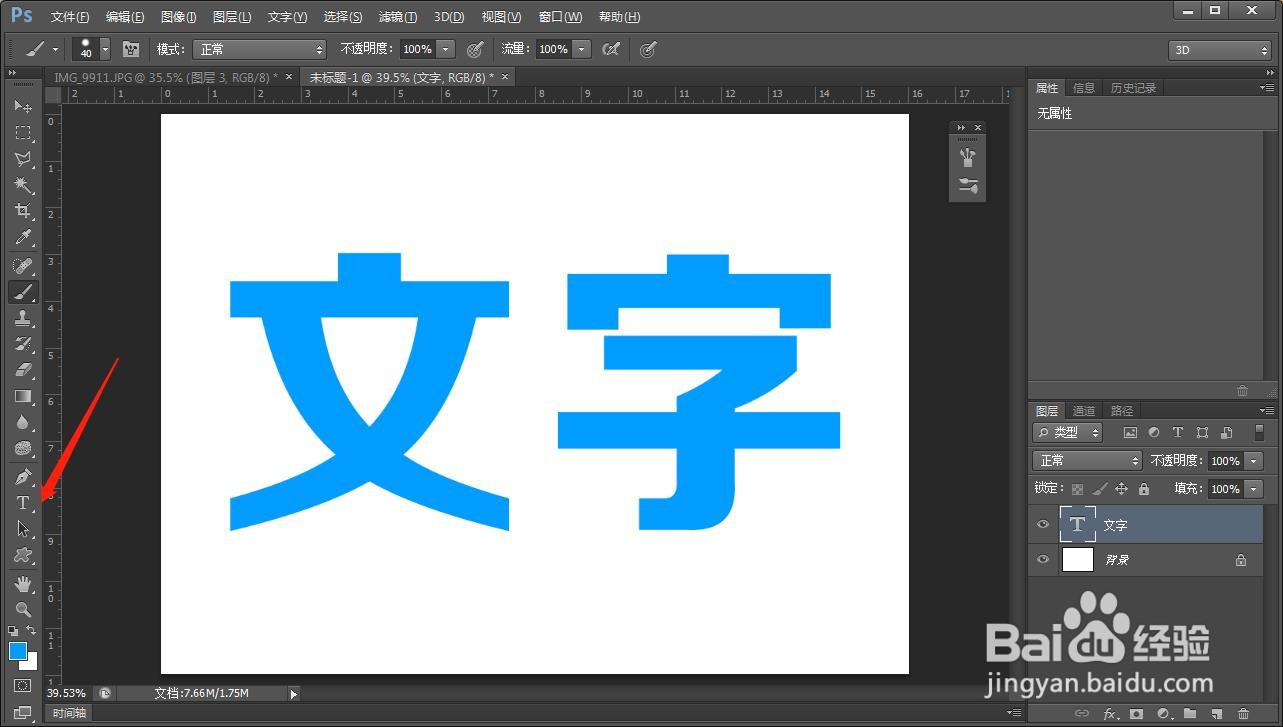
如何用ps做出带有花边的文字字体效果?

2、现在右键点击文字的图层,找到创作工作路径选项,让文字图层产生相应的路径
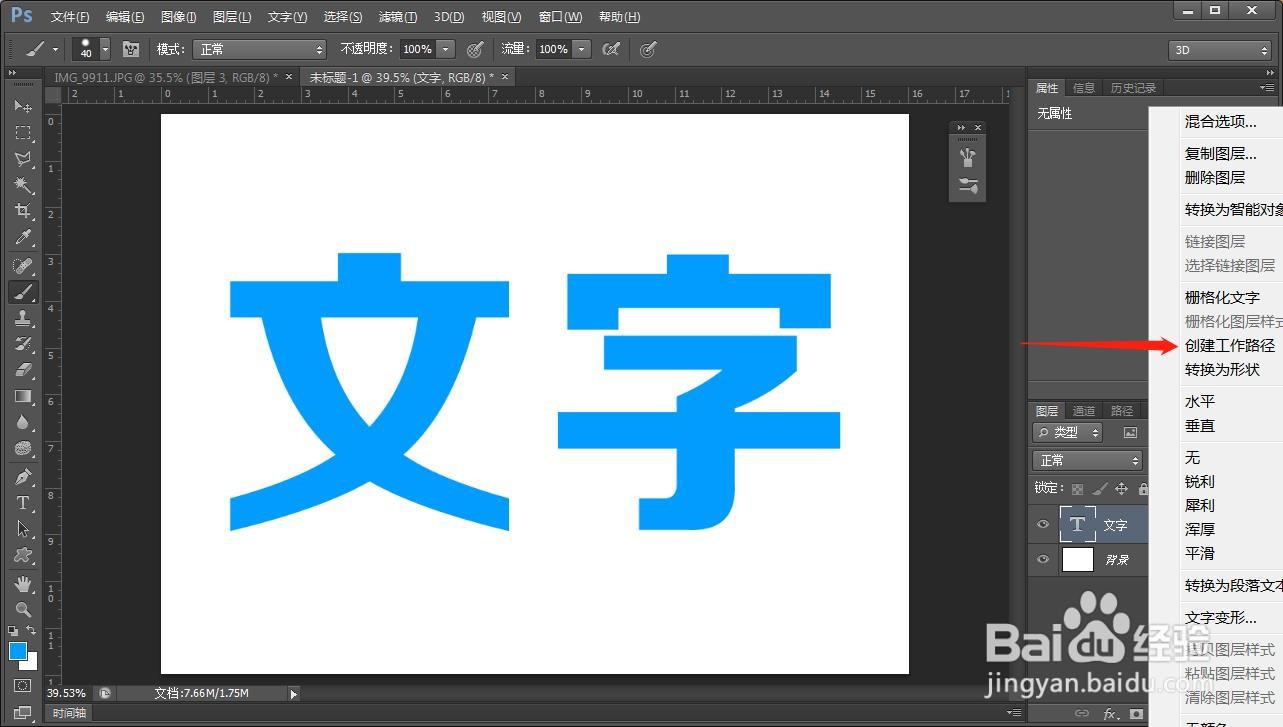
如何用ps做出带有花边的文字字体效果?

3、在文字图层的上方新建一个空白图层,如图所示

如何用ps做出带有花边的文字字体效果?

4、打开路径的面板,这里就可以看到刚才文字图层产生的路径,点击一下

如何用ps做出带有花边的文字字体效果?

5、这是关键的一步,点击画笔工具,打开画笔工具的预设框,按照图中所指的数值进行设置

如何用ps做出带有花边的文字字体效果?

6、现在把预设框关闭,前景色保持和文字的颜色一致,并点击路径面板下方的按钮,就能得到如图所示的效果

如何用ps做出带有花边的文字字体效果?

7、现在延伸一下,把文字的颜色改变一下,并且把透明图层与文字图层互换就能得到新的效果

如何用ps做出带有花边的文字字体效果?

  • 如何设计一个好看的花边文字
  • 如何用ps制作花边文字
  • 如何给文字添加花边效果
  • 如何给正方体添加蓝色渐变和阴影
  • 如何用画图绘制一个亭子
  • 热门搜索
    历史手抄报图片大全 关于森林防火的手抄报 有关交通安全的手抄报 有关于元宵节的手抄报 廉洁手抄报资料 六年级上册手抄报 小学生法制手抄报资料 城南旧事手抄报图片 家乡手抄报 安全的手抄报图片