怎么将CDR格式转成JPG格式?

 时间:2026-02-18 23:08:53

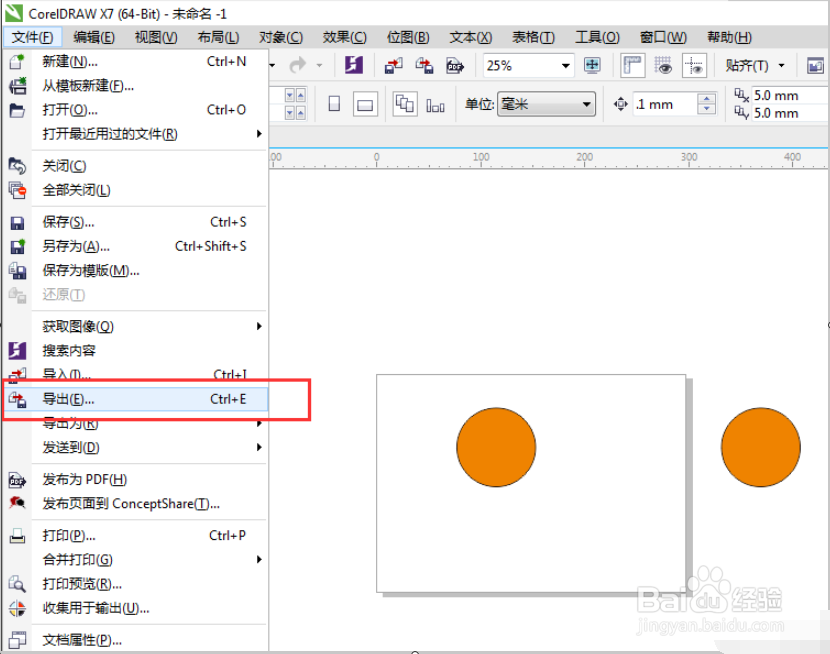
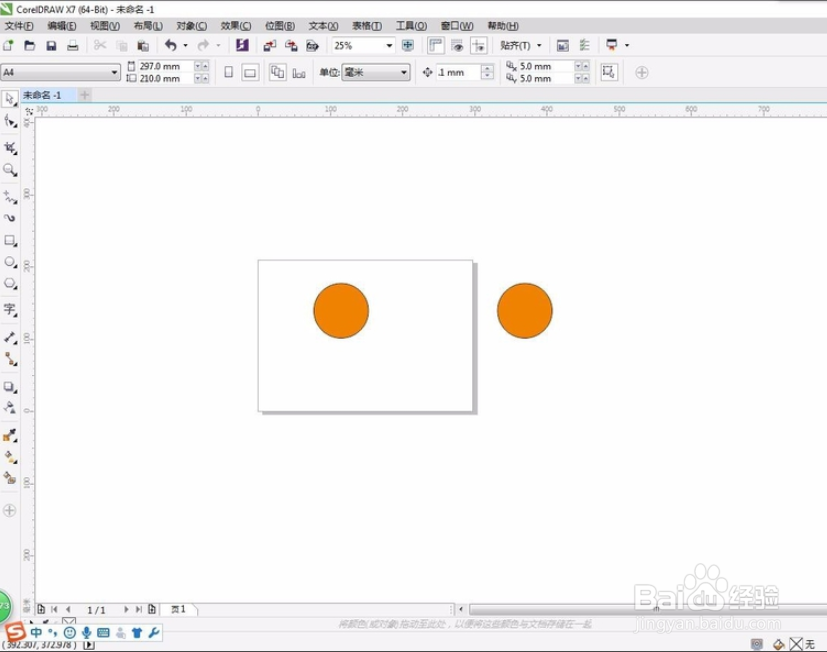
1、打开CDR软件,会出现如图的工作界面。根据我们想要的效果不同,导入的JPG设置也不同。
怎么将CDR格式转成JPG格式?

2、如果我们直接导出。

怎么将CDR格式转成JPG格式?

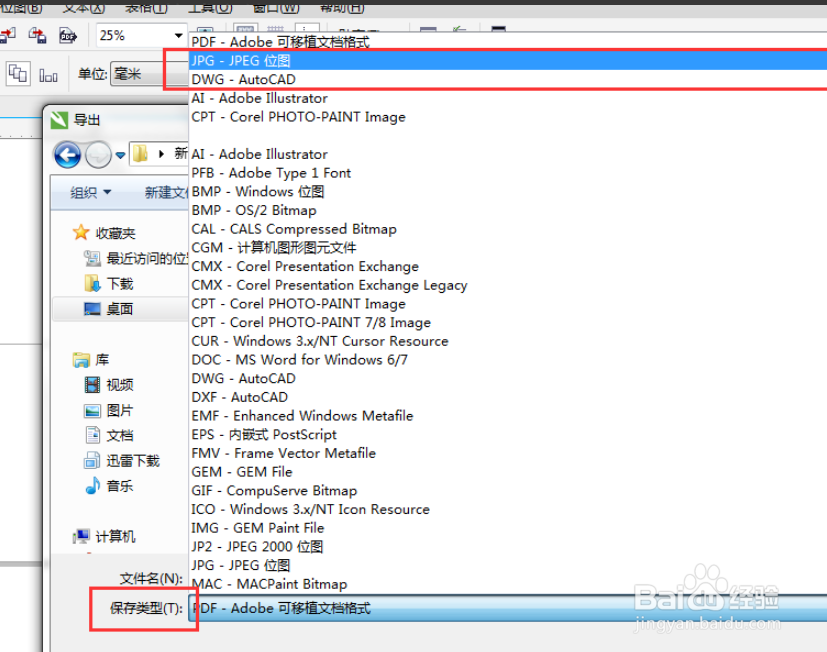
3、在保存类型中选择JPG格式。

怎么将CDR格式转成JPG格式?

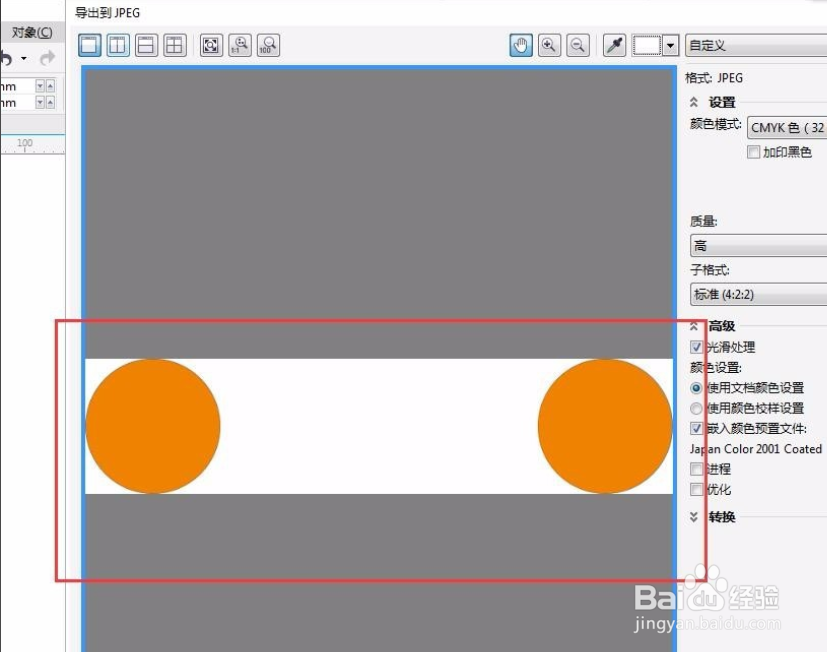
4、按确认键后,会出现一个预览框,把工作界面内所有图形都导出,并且四周不会有留白空间。如果你想要是这种效果的话,可以按确认后就导出完成了。
怎么将CDR格式转成JPG格式?

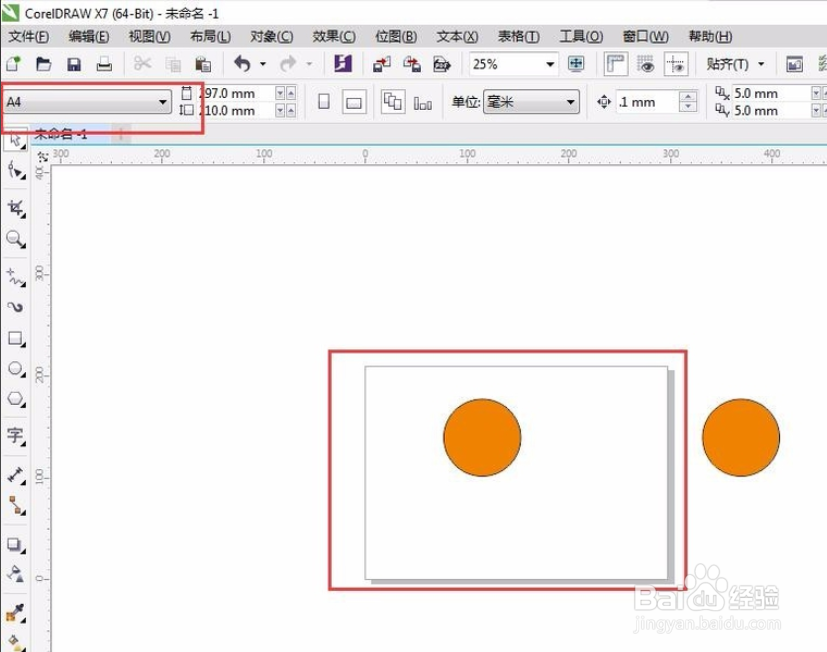
5、但如果你是想要页面工作区内的图形,并按页面工作区一样的留白。

怎么将CDR格式转成JPG格式?

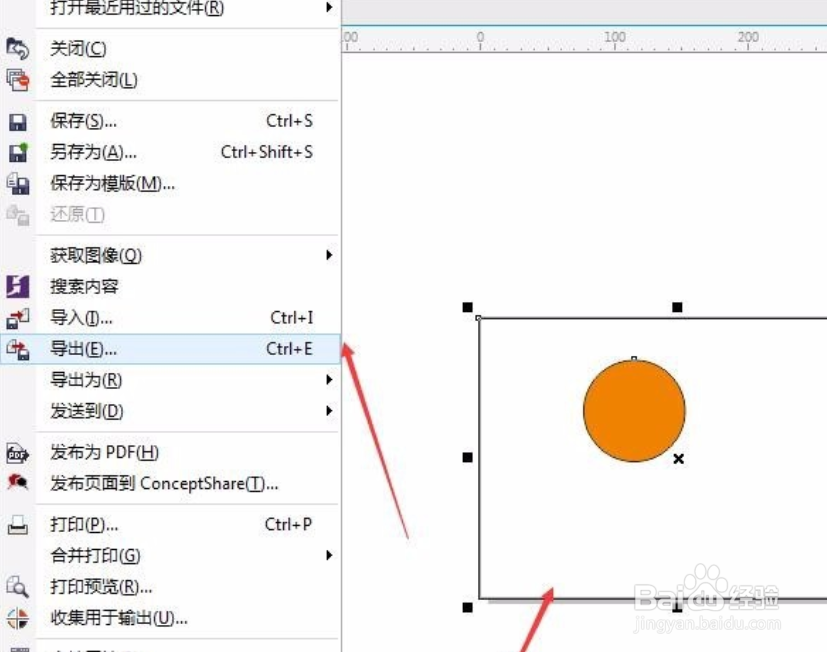
6、先用矩形工具按页面工作区框选起来。

怎么将CDR格式转成JPG格式?

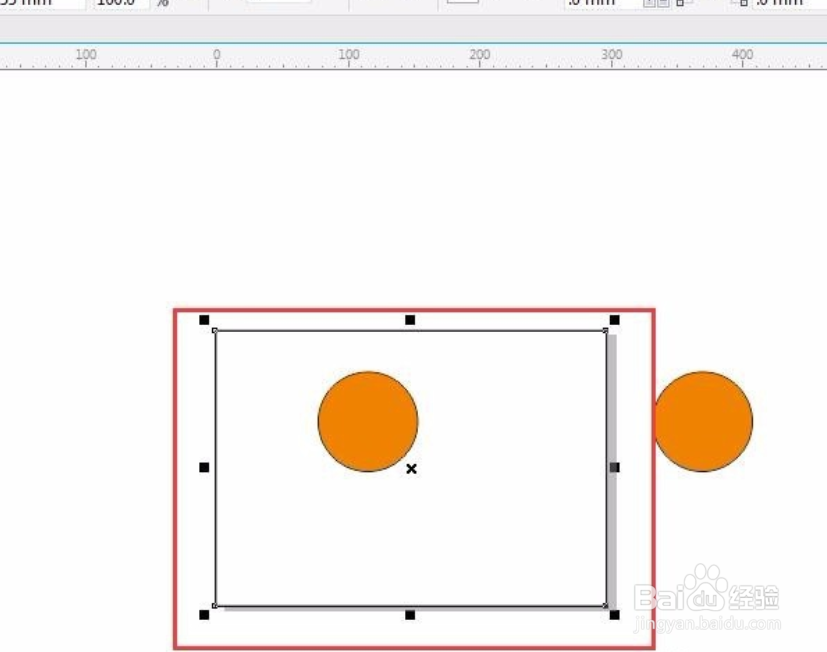
7、全选图框和图框内的内容,再按导出键。

怎么将CDR格式转成JPG格式?

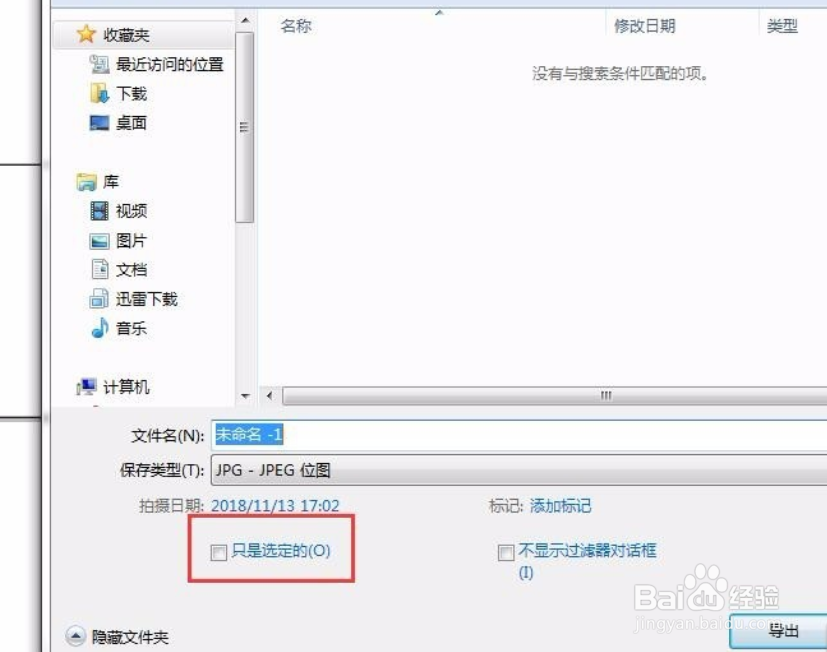
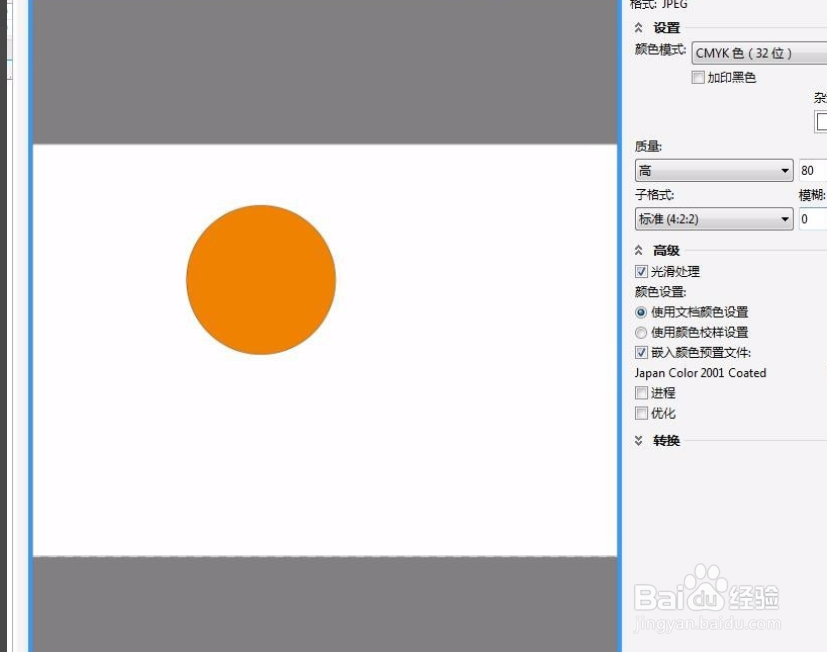
8、弹出的导出框要选择“只是选定的”按钮。

怎么将CDR格式转成JPG格式?

9、确定后的预览图框就和页面工作区一样了,这时按确定就能导出JPG文件了。
怎么将CDR格式转成JPG格式?

  • 如何批量修改文件名(批量去掉文件名中某字符)
  • Win10小娜抱歉我什么也听不见
  • 如何在任务栏显示桌面
  • win10小娜搜索框点了没反应怎么办
  • OUTLOOK 使用手册:[2]服务器信任证书的安装
  • 热门搜索
    我是文明小学生手抄报 迎中秋庆国庆手抄报简单又漂亮 我的寒假我做主手抄报 关于名著的手抄报 环保小报手抄报 法制伴我行手抄报 英语国庆节手抄报内容 我心中的祖国手抄报 三爱手抄报图片 科普知识的手抄报