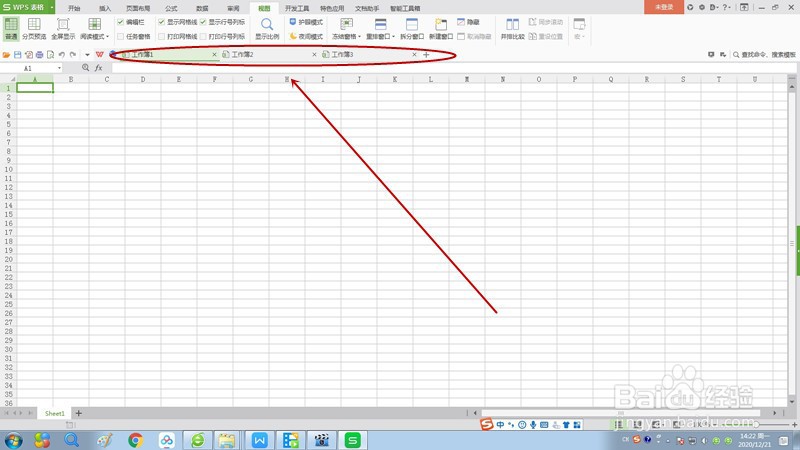
Excel表格重排窗口后如何复原?

 时间:2026-04-30 23:20:45

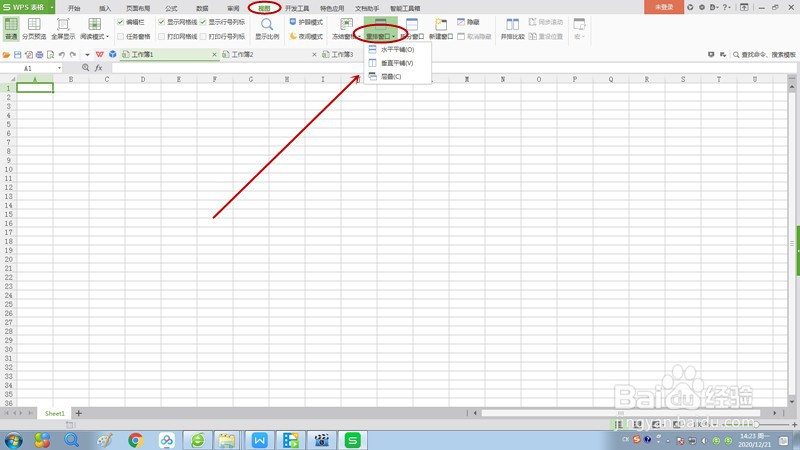
1、首先进行“重排窗口”操作,点击工具栏“视图”选项卡中的“重排窗口”按钮,弹出菜单可以看到“水平平铺”、“垂直平铺”和“层叠”三种重排方式。
Excel表格重排窗口后如何复原?

2、这张图是“水平平铺”后的效果,点击工具栏上的窗口名称,只能切换选择窗口,并不能恢复重排前的状态。

Excel表格重排窗口后如何复原?

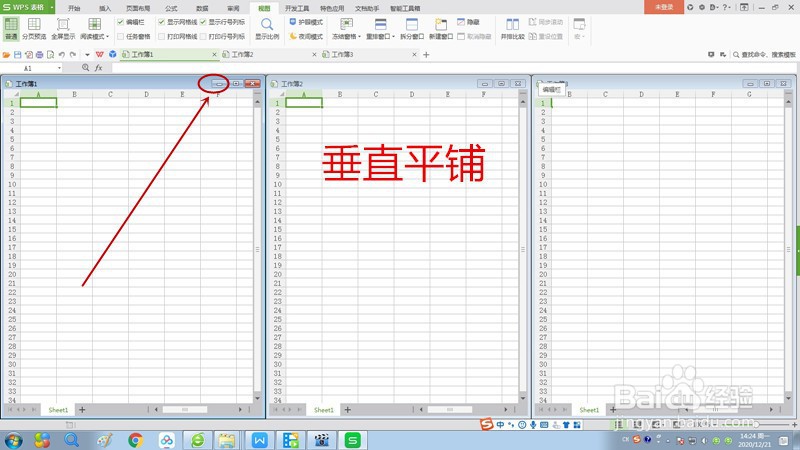
3、这张是“垂直平铺”的效果,点击工作表右上角的“-”缩小按钮,可以把单个工作表缩小到屏幕下方,但并不能恢复重排前的状态。
Excel表格重排窗口后如何复原?

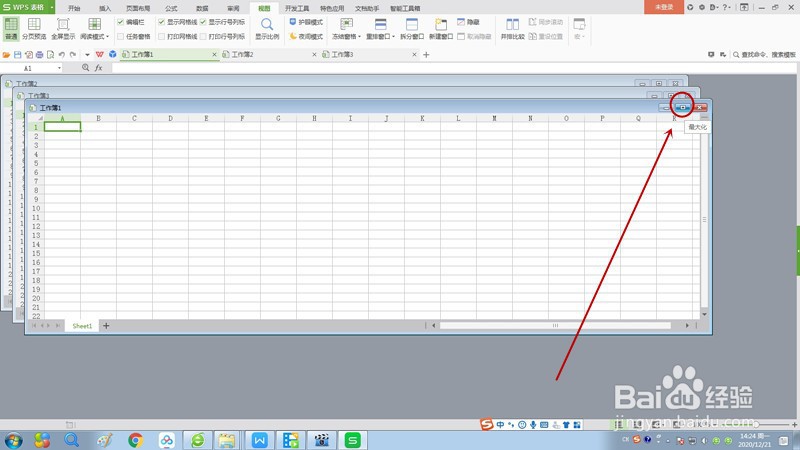
4、这张是“层叠”的效果,点击工作表右上角的“×”关闭按钮,可以关闭其中一个工作表,但仍旧不能恢复重排前的状态。

Excel表格重排窗口后如何复原?

5、关键的地方来了,无论哪种排列方式,当点击工作表右上角的“□”扩大按钮时,窗口立即重新回到原始状态。因此,要还原重排窗口只需点击工作表右上角的“□”扩大按钮。
Excel表格重排窗口后如何复原?

Excel表格重排窗口后如何复原?

  • Excel表格单元格无法拖动怎么解决?
  • Excel表格突然出现两个一模一样的页面怎么办?
  • 怎么取消分页预览
  • 表格出现双表格怎么取消
  • 表格内容显示不完整怎么办
  • 热门搜索
    手抄报主题 光盘行动手抄报 我爱祖国手抄报图片 礼仪手抄报内容 手抄报模板图片 向国旗敬礼手抄报图 小学安全知识手抄报 诚信手抄报花边 成长足迹手抄报资料 关于文明出行的手抄报