ppt中如何插入步骤上移流程

 时间:2026-04-26 19:12:45

1、新建一篇ppt,如下图:

ppt中如何插入步骤上移流程

2、点击ppt中“插入”工具栏,如下图:

ppt中如何插入步骤上移流程

3、点击插入工具栏中的“SmartArt”如下图:

ppt中如何插入步骤上移流程

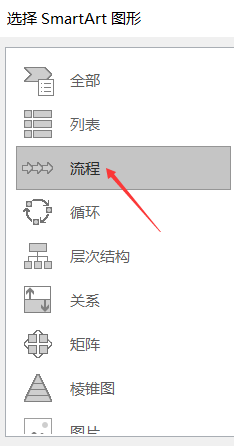
4、点击“SmartArt图形”中左边栏的“流程”如下图:

ppt中如何插入步骤上移流程

5、点击“SmartArt图形”中右边栏的“步骤上移流程”并点击确定。如下图:

ppt中如何插入步骤上移流程

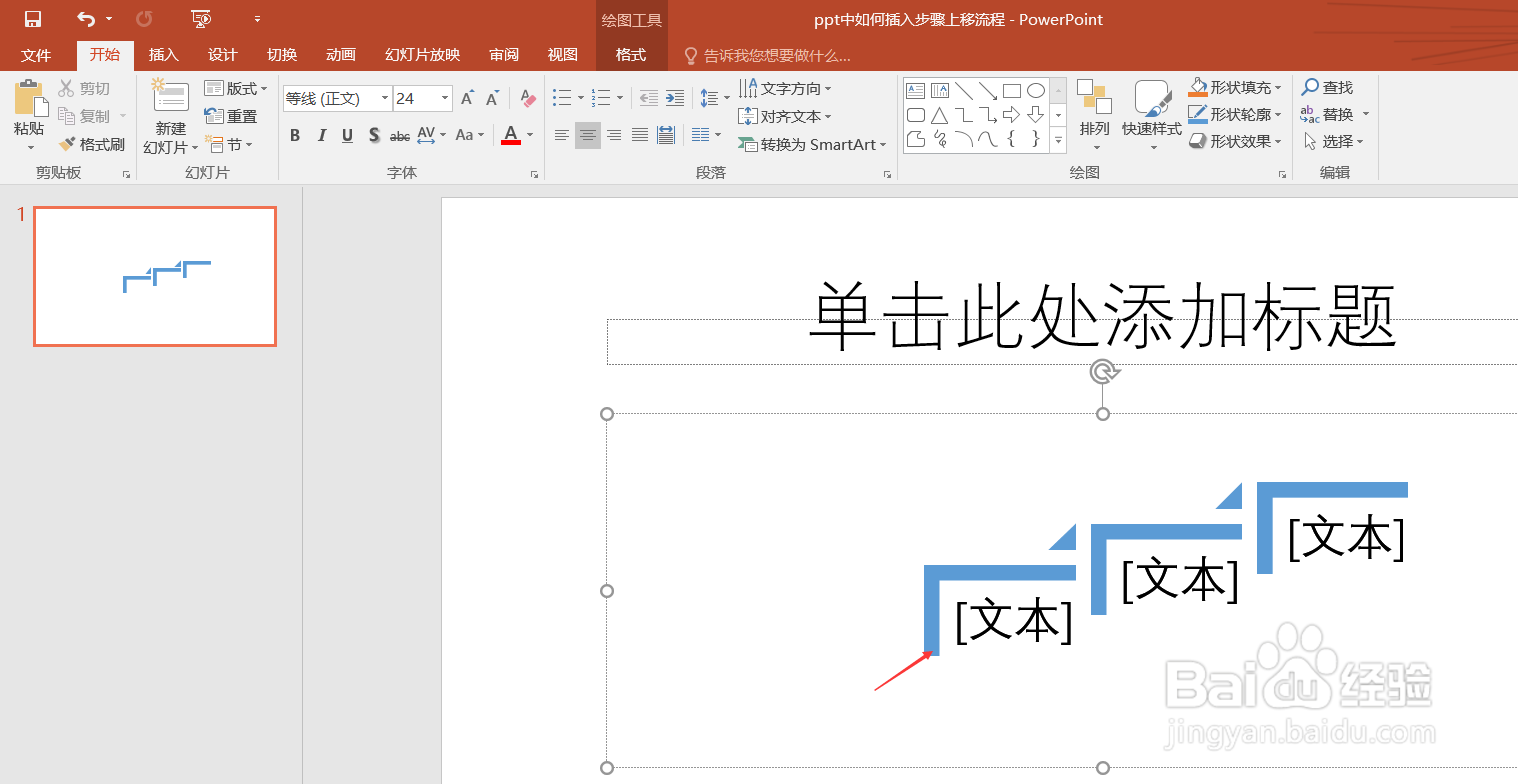
6、接下来我们就可以在ppt中插入的“步骤上移流程”模板中进行绘制步骤上移流程了。如下图:
ppt中如何插入步骤上移流程

7、总结:ppt中如何插入步骤上移流程

(1)新建一篇ppt

(2)点击ppt中“插入”工具栏

(3)点击插入工具栏中的“SmartArt”

(4)点击“SmartArt图形”中左边栏的“流程”

(5)点击“SmartArt图形”中右边栏的“步骤上移流程”

(6)绘制

  • 用多边形建模的方法制作实木门效果
  • EXCEL如何制作左下等轴旋转效果艺术字
  • 怎么把Word文件提纲应用到PPT文件中
  • PPT2016怎么插入SmartArt目标图列表
  • 如何在Word底端插入页码
  • 热门搜索
    崇尚英雄精忠报国手抄报 学会感恩手抄报 狼王梦手抄报 小学数学手抄报内容 五年级手抄报图片大全 一二年级普通话手抄报 中秋节手抄报。 感恩老师手抄报句子 关于热爱祖国的手抄报 英语手抄报内容5年级