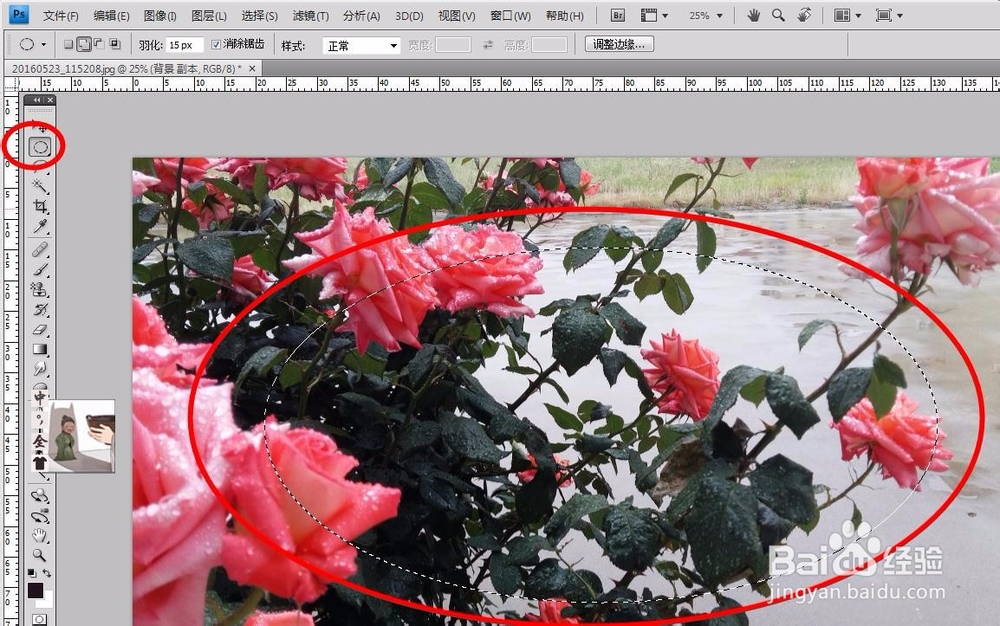
1、打开一幅素材,单击工具栏的“椭圆选择”工具,创建选区
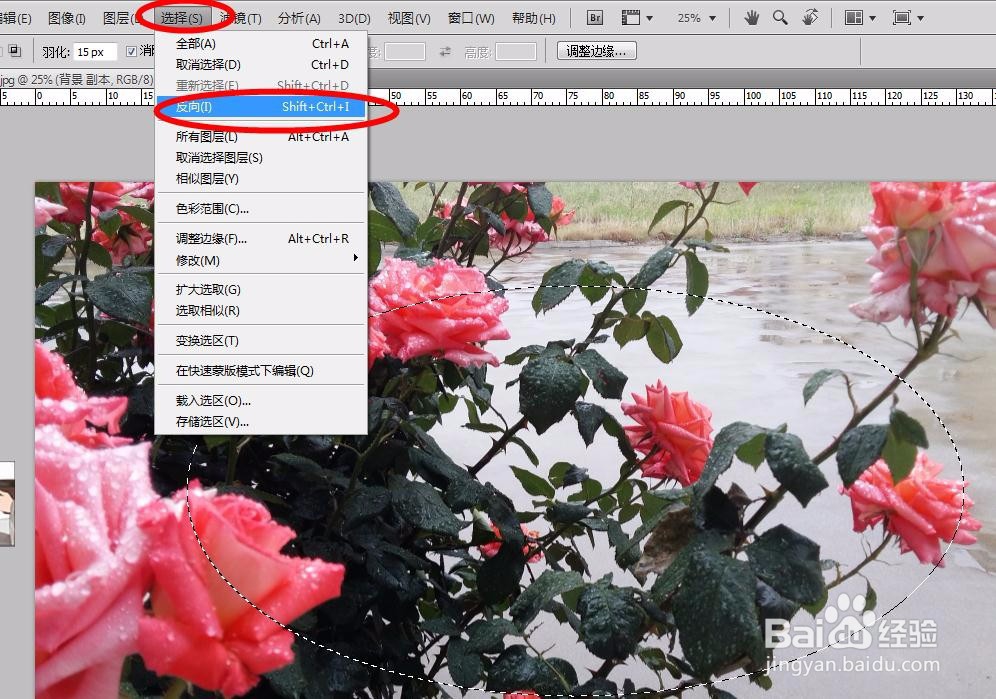
2、单击工具栏的“选择”→“反向”,反选选区
3、单击工具栏“滤镜”→“艺术效果”→“调色刀”命令

4、执行“调色刀”命令后,弹出“调色刀”对话框,调整参数

5、执行“调色刀”命令后效果。我们看到这时我们的滤镜只是对选区有效。

6、我会陆续更新零基础学PS,感兴趣的小伙伴可以随时关注哦!
时间:2026-05-16 22:07:06
1、打开一幅素材,单击工具栏的“椭圆选择”工具,创建选区
2、单击工具栏的“选择”→“反向”,反选选区
3、单击工具栏“滤镜”→“艺术效果”→“调色刀”命令
4、执行“调色刀”命令后,弹出“调色刀”对话框,调整参数
5、执行“调色刀”命令后效果。我们看到这时我们的滤镜只是对选区有效。
6、我会陆续更新零基础学PS,感兴趣的小伙伴可以随时关注哦!
