Excel2016怎么样插入三维气泡图呢?

 时间:2026-02-15 04:33:14

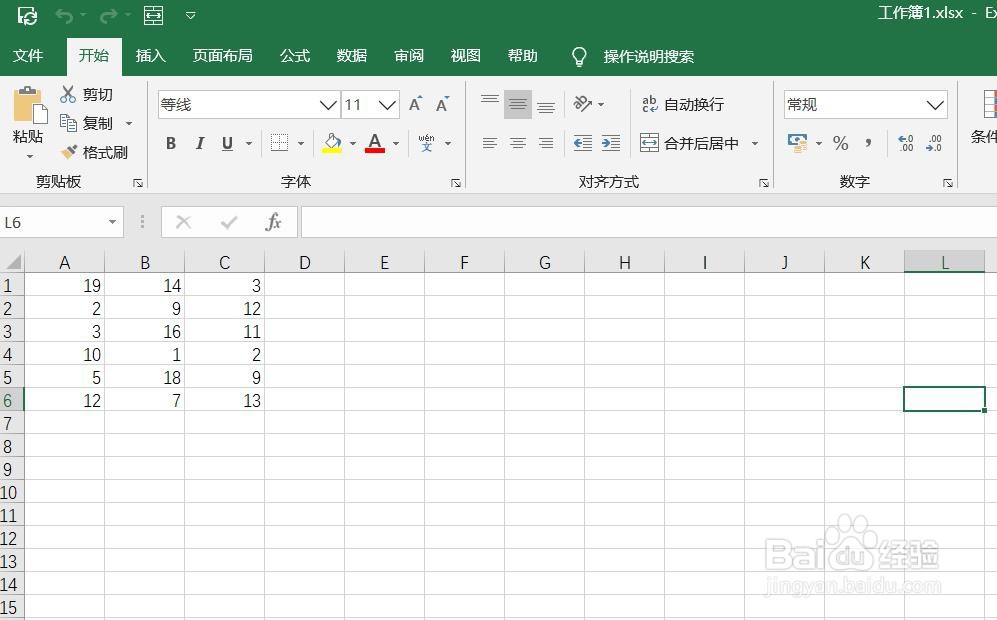
1、打开Excel2016办公软件。

Excel2016怎么样插入三维气泡图呢?

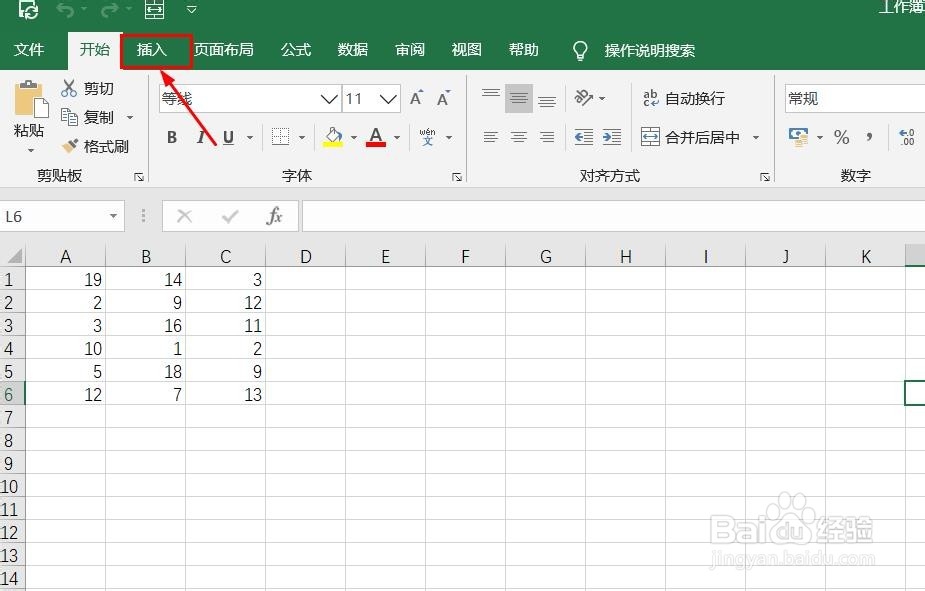
2、点击菜单栏中的插入。

Excel2016怎么样插入三维气泡图呢?

3、选择数据,点击图表。

Excel2016怎么样插入三维气泡图呢?

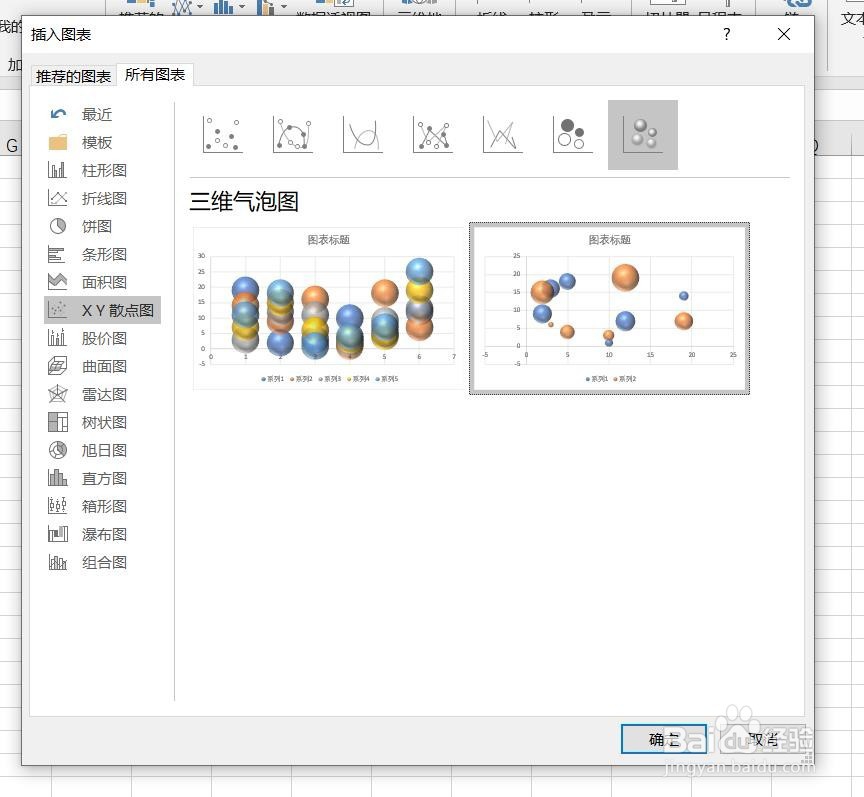
4、点击所有图表,点击XY散点图,点击三维气泡图,然后点击确定。

Excel2016怎么样插入三维气泡图呢?

5、插入三维气泡图图表成功。

Excel2016怎么样插入三维气泡图呢?

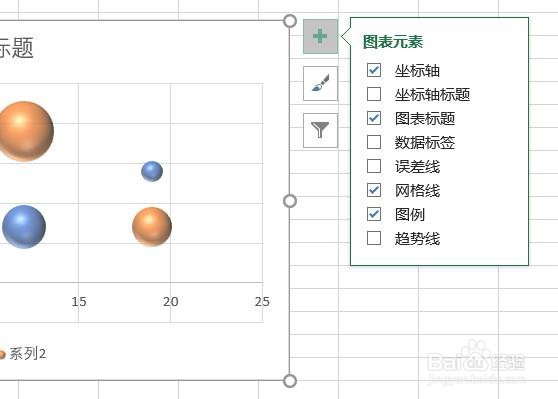
6、点击加号,添加图标元素。

Excel2016怎么样插入三维气泡图呢?

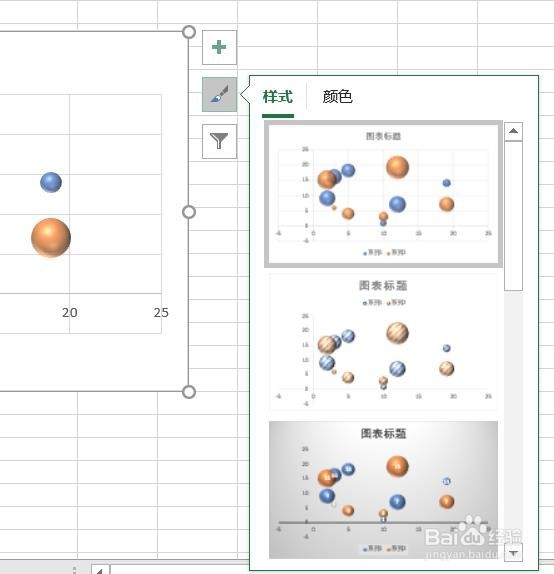
7、点击毛刷,添加样式和颜色。

Excel2016怎么样插入三维气泡图呢?

8、点击漏斗,进入图表筛选器。

Excel2016怎么样插入三维气泡图呢?

1、一、打开Excel2016办公软件。

二、点击菜单栏中的插入。

三、点击图表。

四、点击所有图表,点击XY散点图,点击三维气泡图,然后点击确定。

五、插入三维气泡图图表成功。

六、点击加号,添加图标元素。

七、点击毛刷,添加样式和颜色。

八、点击漏斗,进入图表筛选器。

  • Excel中如何建立数据图表(生成图表)
  • Excel制作几何簇状柱形图教程
  • EXCEL怎么让堆积面积图的图表布局显示布局2效果
  • excel表格怎样插入图表
  • EXCEL怎么让三维饼图显示布局3效果
  • 热门搜索
    数学小故事手抄报 有关长城的手抄报 手抄报小图案 环保节约手抄报 关于节俭的手抄报 手抄报插图大全 关于爱国的手抄报图片 法制安全手抄报资料 关于和平的手抄报 小学四年级数学手抄报