如何在outlook中创建约会提醒

 时间:2026-02-14 18:53:26

1、打开outlook后,点击文件下面的新建按钮,在弹出的下拉菜单中选择约会命令

如何在outlook中创建约会提醒

2、打开“未命名-约会”窗口,如下图所示

如何在outlook中创建约会提醒

3、在主题文本框和地点文本框中分别输入约会主题和约会地点,点击开始时间和结束时间可进行日期以及时间的选择,在正文框中输入约会内容。

如何在outlook中创建约会提醒

4、在约会选择卡的选项工具栏中提供了闲、暂定、忙等选项,选择忙选项。

如何在outlook中创建约会提醒

5、在提醒选项中可以对提醒时间进行设置

如何在outlook中创建约会提醒

6、点击提醒选项下面的声音按钮,可配置提醒声音。

如何在outlook中创建约会提醒

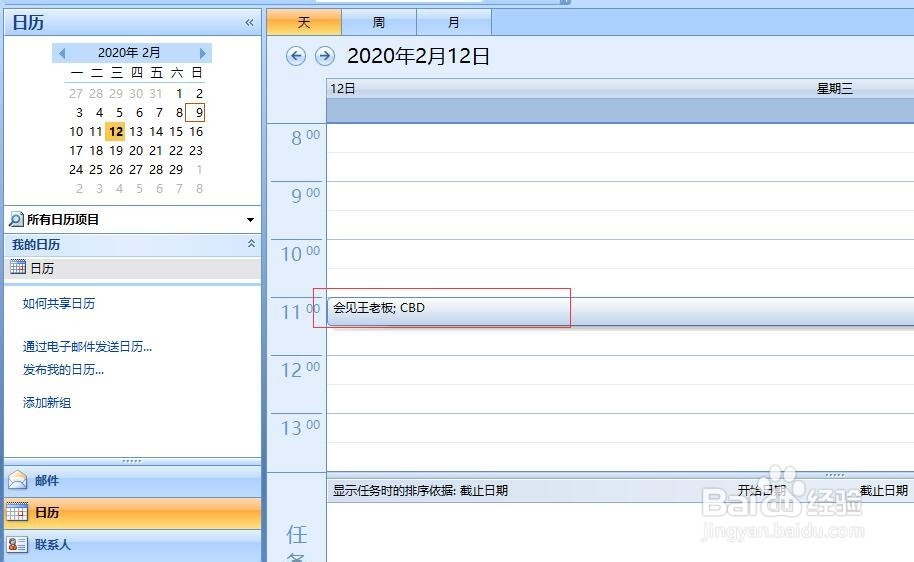
7、所有信息都设置完成后,点左上角保存并关闭按纽退出。然后进入日历选项卡,在设定的约定日期就能够看到刚才我们设置的约会事项。

如何在outlook中创建约会提醒

如何在outlook中创建约会提醒

  • Outlook怎么发会议邀请邮件
  • outlook会议邀请如何修改时间
  • outlook怎么发会议邀请
  • Outlook怎么设置定期会议
  • Outlook 如何创建循环会议
  • 热门搜索
    勤俭节约手抄报图片 我爱阅读手抄报资料 电子版手抄报 依法治校手抄报 小学生安全手抄报图 迎接期中考试手抄报 手抄报题目 无烟校园手抄报 电脑手抄报 文明的手抄报