1、开始菜单点击打开,选择设置选择打开进入。

2、设置窗口,点击系统【显示、通知、应用、电源】打开。

3、左侧点击电源和睡眠,点击打开。然后点击其他电源设置选项。

4、电源选项窗口中,左侧点击选择电源按钮的功能打开。

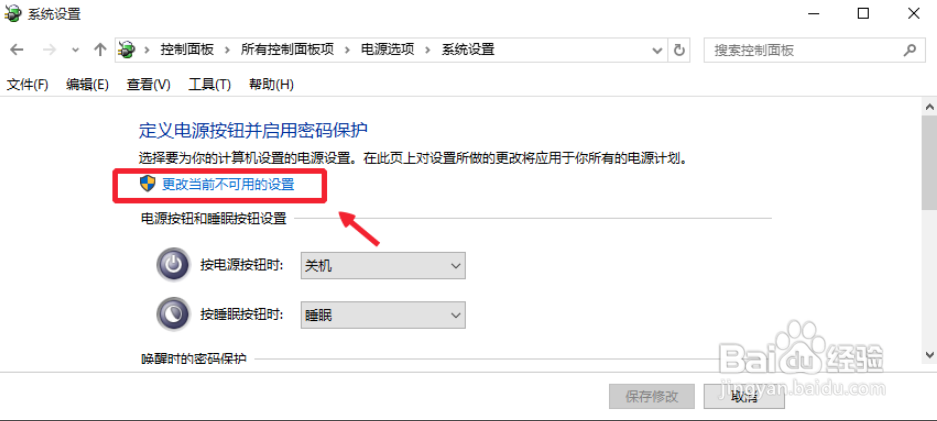
5、我们选择更改当前不可用设置。
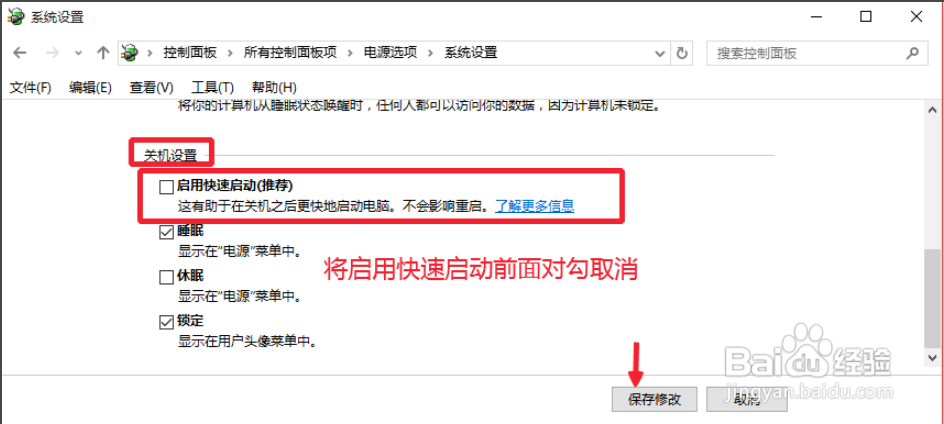
6、关机设置这里,将启用快速启动前面的对勾取消,保存设置。
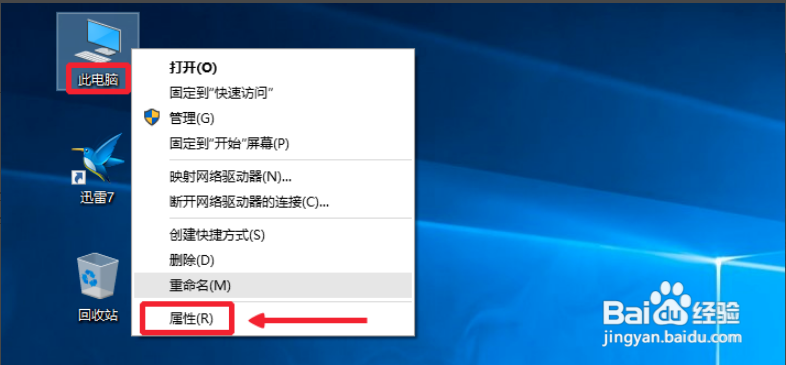
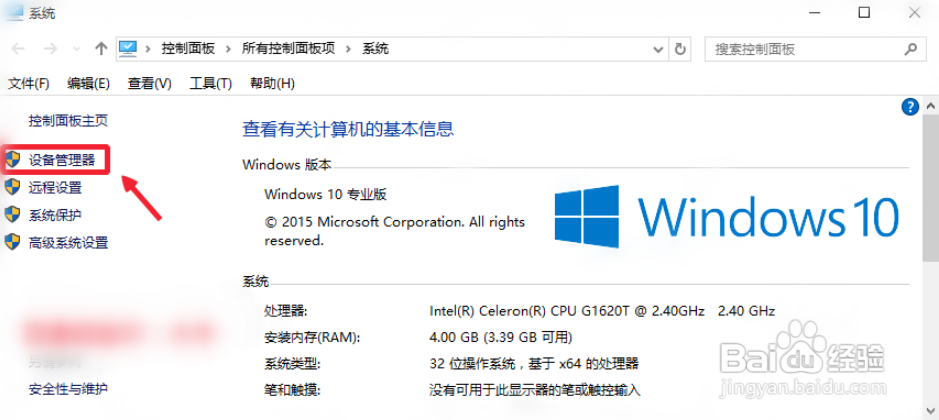
1、在桌面此电脑上点击右键,选择属性打开,打开左侧的设备管理器。
2、在显卡上面点击右键,选择卸载按钮,卸载当前显卡驱动。
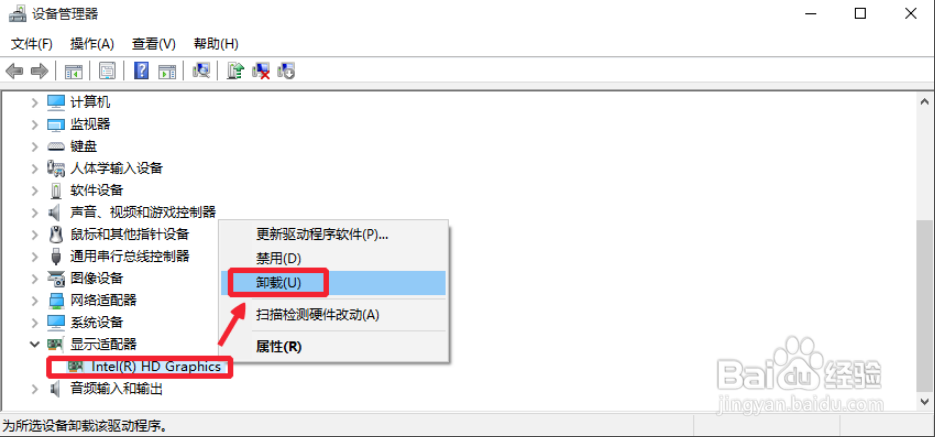
3、设备卸载时,我们勾选这里的删除此设备的驱动程序软件,确定。
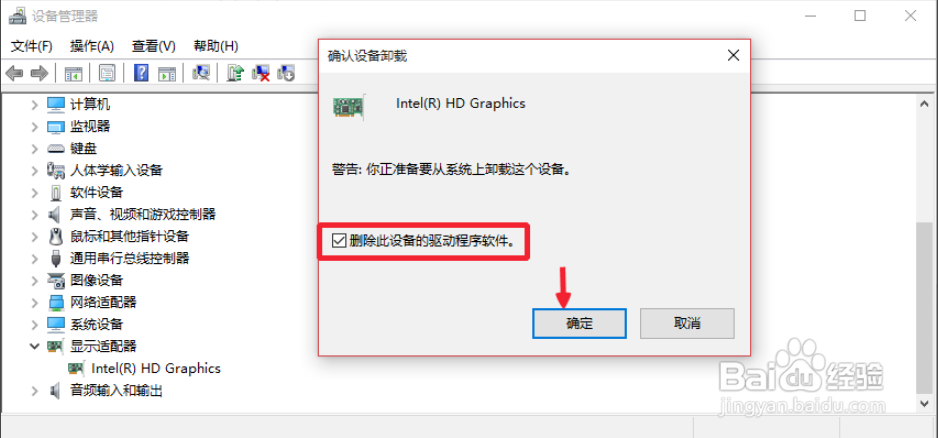
4、卸载驱动以后,用驱动光盘重新安装驱动,或者官网下载设备的显卡驱动重新安装,也可以下载驱动精灵,然后自动识别设备驱动进行安装。

1、1.打开开始菜单,选择设置。
2.点击系统【显示、通知、应用、电源】。
3.点电源和睡眠,点其他电源设置选项。
4.点选择电源按钮的功能打开。
5.选择更改当前不可用设置。
6.将启用快速启动前面的对勾取消,保存。
7.此电脑右键,选择属性,打开设备管理器。
8.卸载当前显卡驱动。
9.设备卸载时,勾选删除此设备的驱动程序软件。
10.重新安装驱动。
