Excel2016怎么样插入左箭头呢?

 时间:2026-04-26 05:07:39

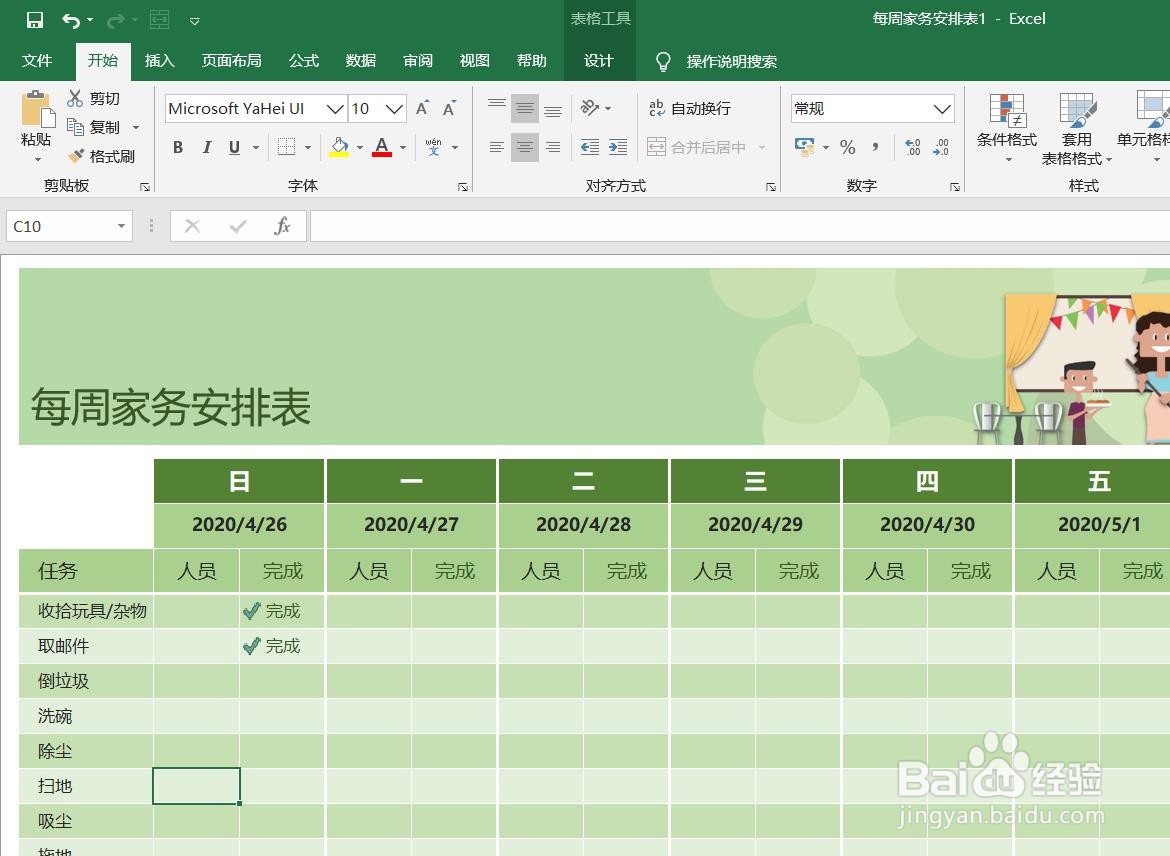
1、打开Excel2016办公软件。

Excel2016怎么样插入左箭头呢?

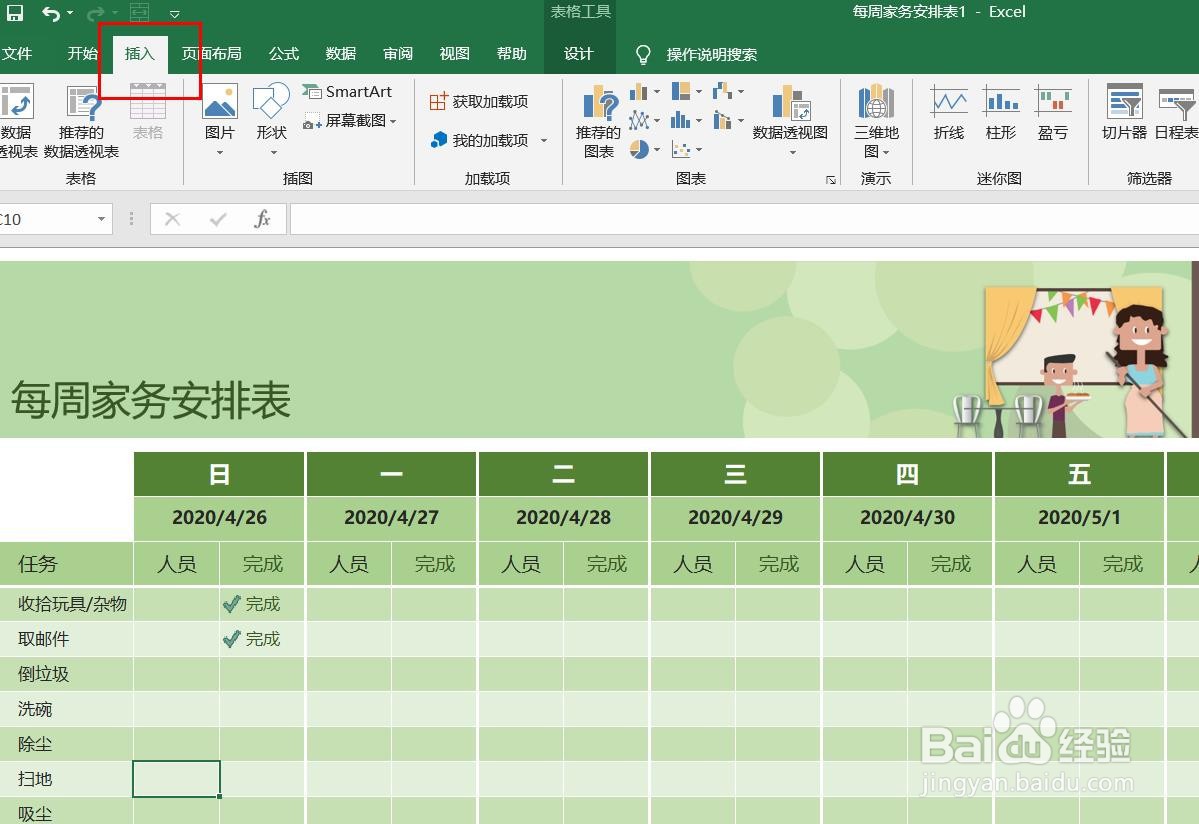
2、点击菜单栏中的插入。

Excel2016怎么样插入左箭头呢?

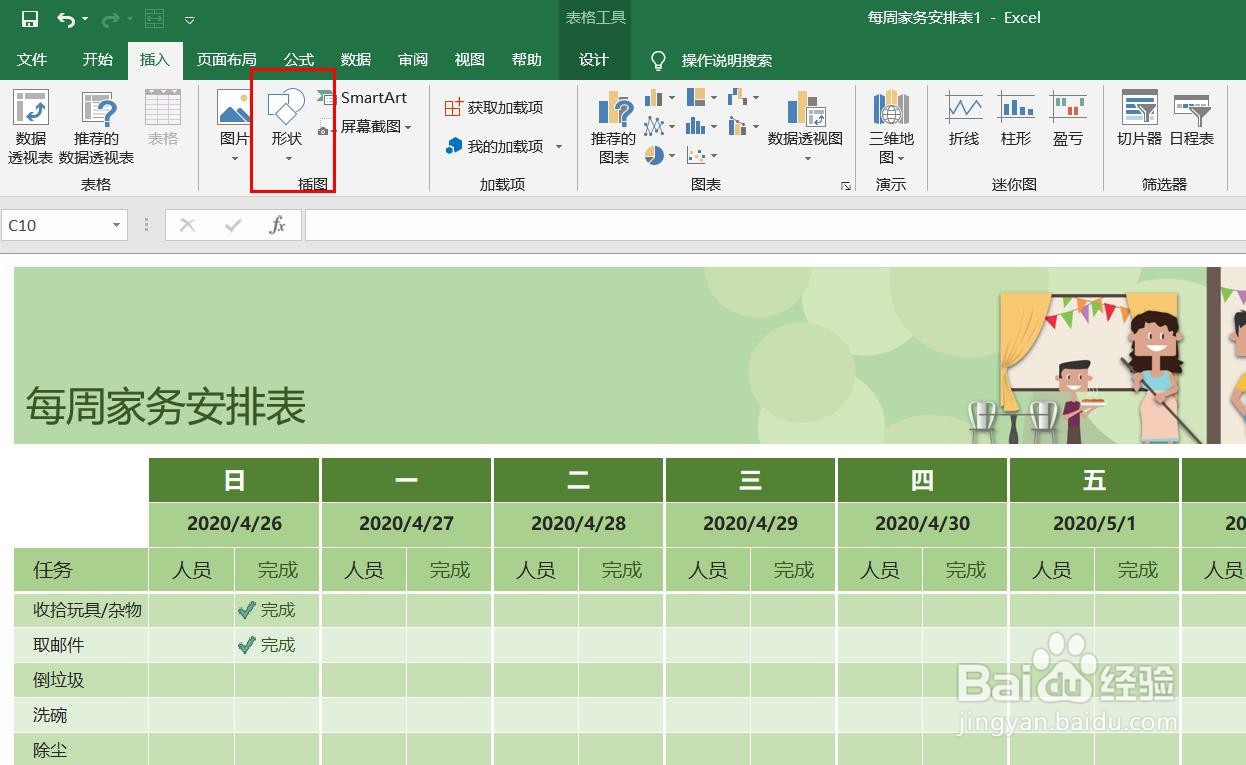
3、点击形状。

Excel2016怎么样插入左箭头呢?

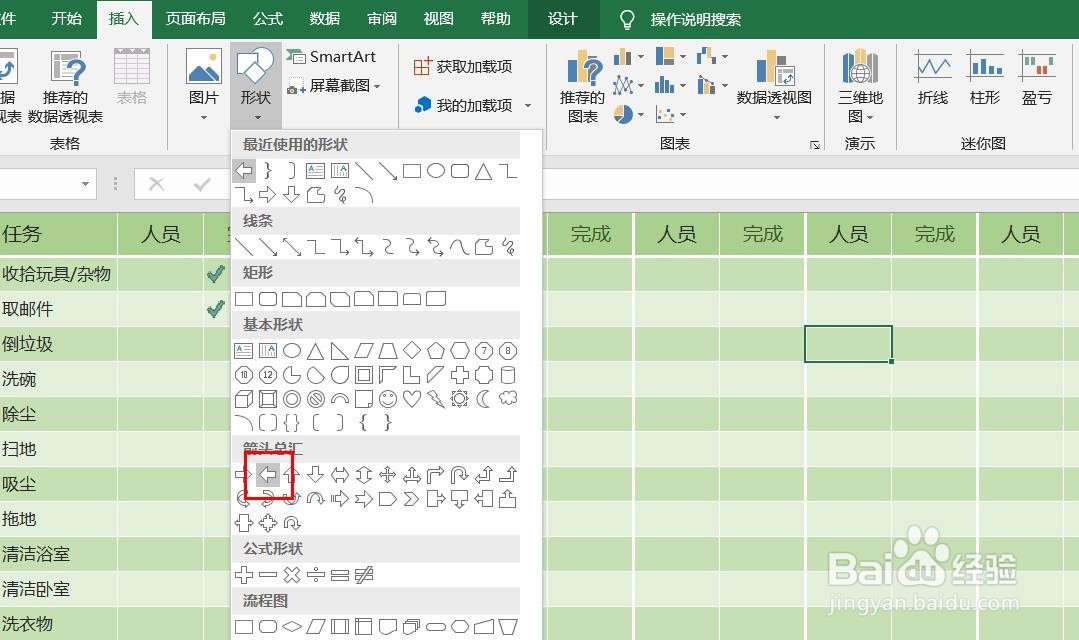
4、点击左箭头。

Excel2016怎么样插入左箭头呢?

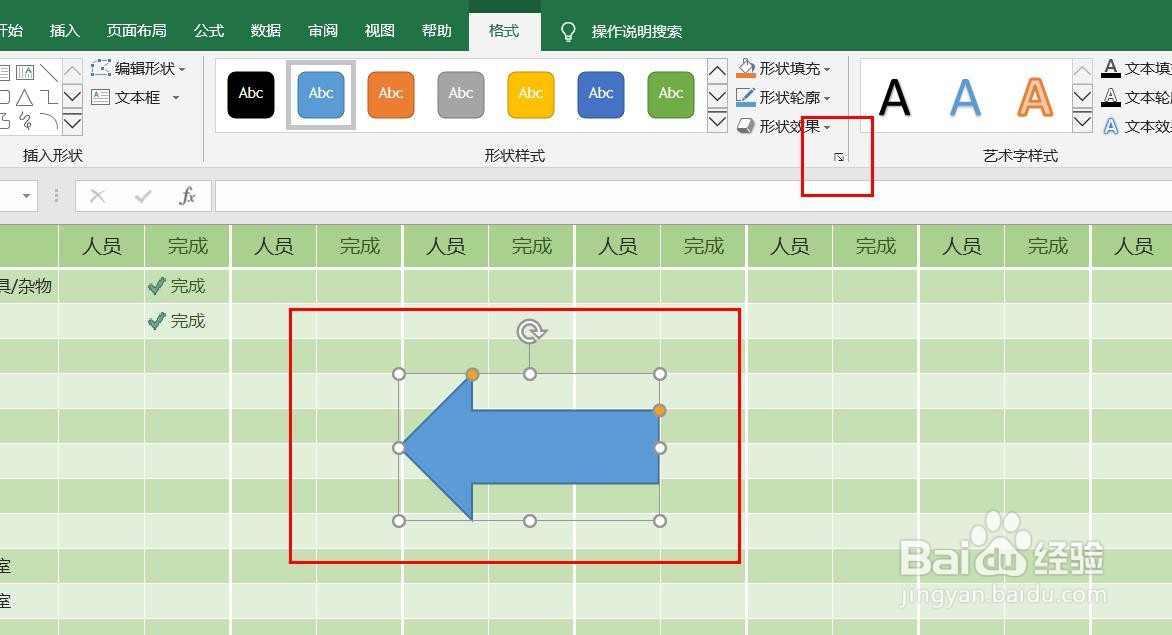
5、用鼠标画线,插入左箭头完成,点击格式,然后点击形式样式。

Excel2016怎么样插入左箭头呢?

6、点击油漆桶图标,可以填充颜色和修改粗细。

Excel2016怎么样插入左箭头呢?

7、点击钢笔尖图标,可以设置外观效果。

Excel2016怎么样插入左箭头呢?

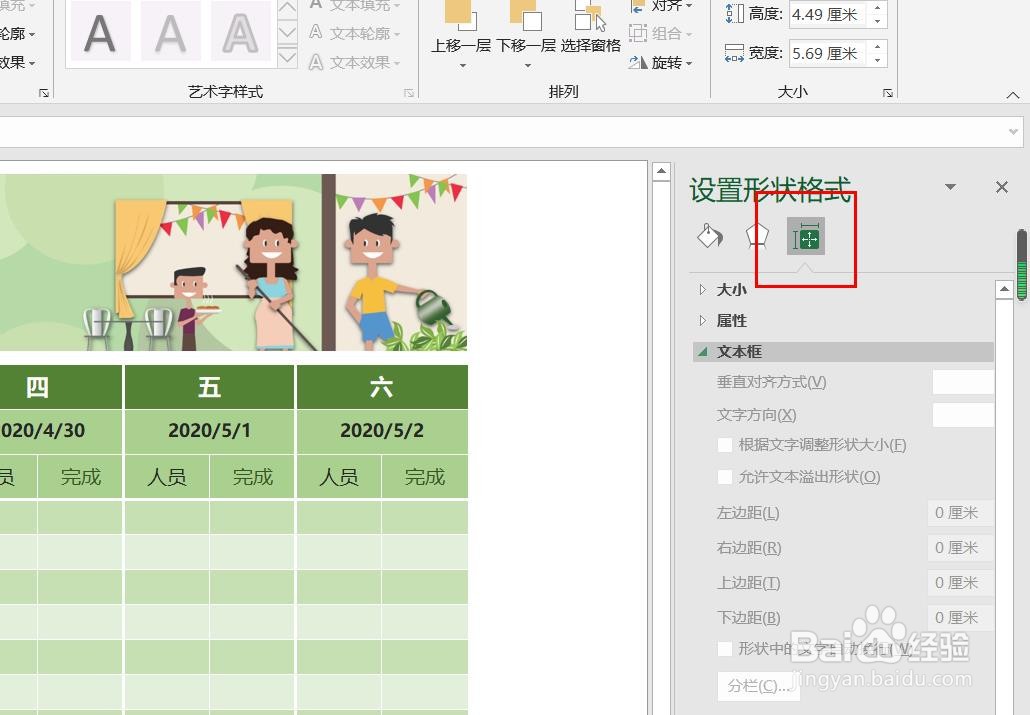
8、点击田字格图标,可以设置文字效果。

Excel2016怎么样插入左箭头呢?

1、一、打开Excel2016办公软件。

二、点击菜单栏中的插入。

三、点击形状。

四、点击左箭头。

五、用鼠标画线,插入左箭头完成,点击格式,然后点击形式样式。

六、点击油漆桶图标,可以填充颜色和修改粗细。

七、点击钢笔尖图标,可以设置外观效果。

八、点击田字格图标,可以设置文字效果。

  • Excel2016怎么样插入图文框呢?
  • Excel2016怎么样插入左大括号呢?
  • Excel2016怎么样插入圆柱体呢?
  • Excel2016怎么样插入右箭头呢?
  • Excel2016怎么样插入左中括号呢?
  • 热门搜索
    传统文化手抄报模板 精美手抄报图片 科技创新手抄报图片 勤俭节约手抄报图片 光盘行动手抄报 食品卫生安全手抄报 低碳生活手抄报图片 小学生防火手抄报 一年级教师节手抄报 七年级英语手抄报