1、启动软件,新建文件
启动PS软件,新建一个文件,将我们找到的图片复制粘贴进文件中

2、套索选取
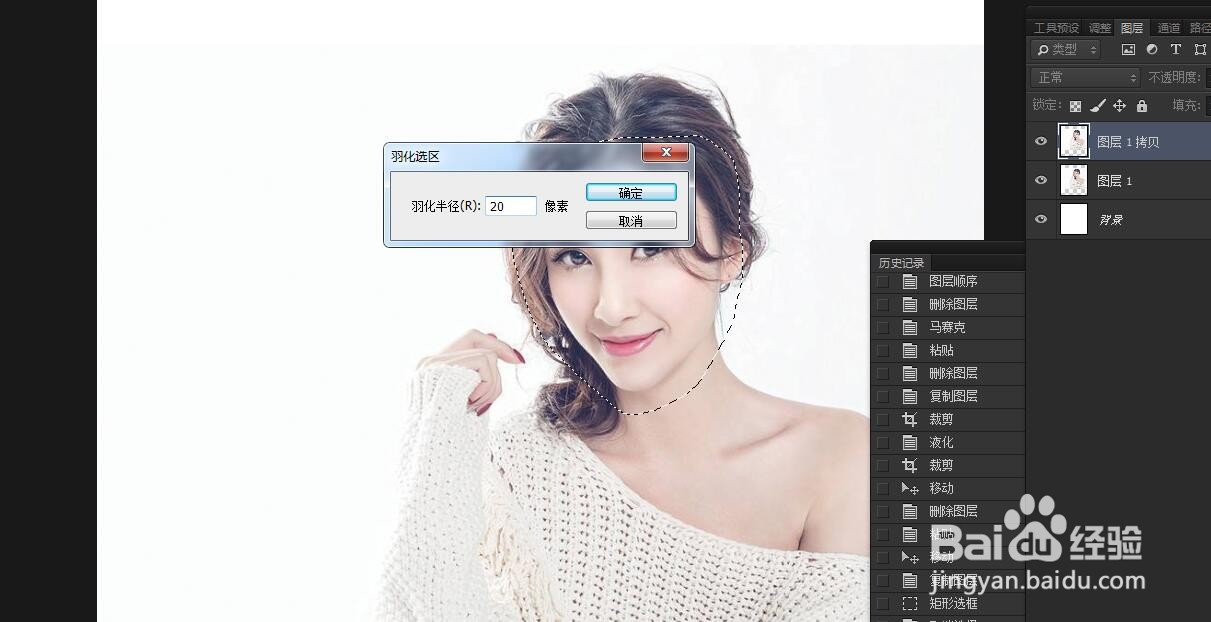
在工具栏中选择套索工具,在脸部绘制一个选取

3、羽化数值
点击右键,羽化数值输入20,点击确定
4、高斯模糊
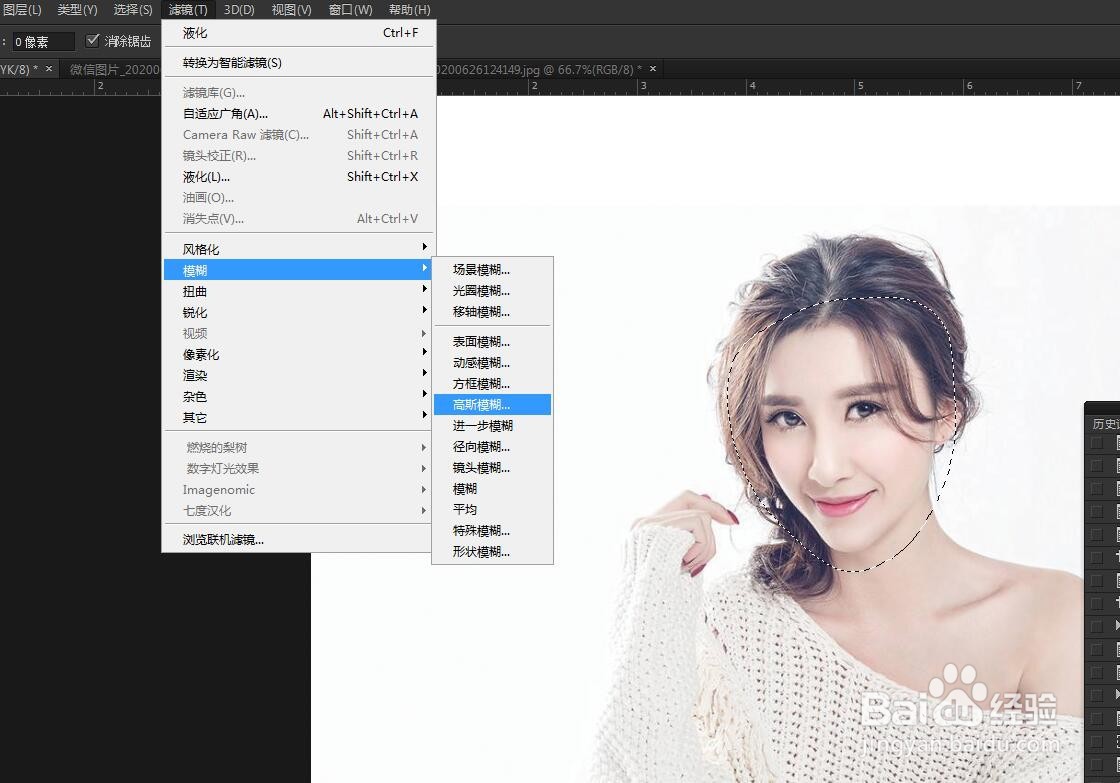
选择滤镜菜单栏,选择模糊——高斯模糊
5、调节数值
数值越大模糊的效果越大,调节的时候看着预览框的效果调节

6、取消选取
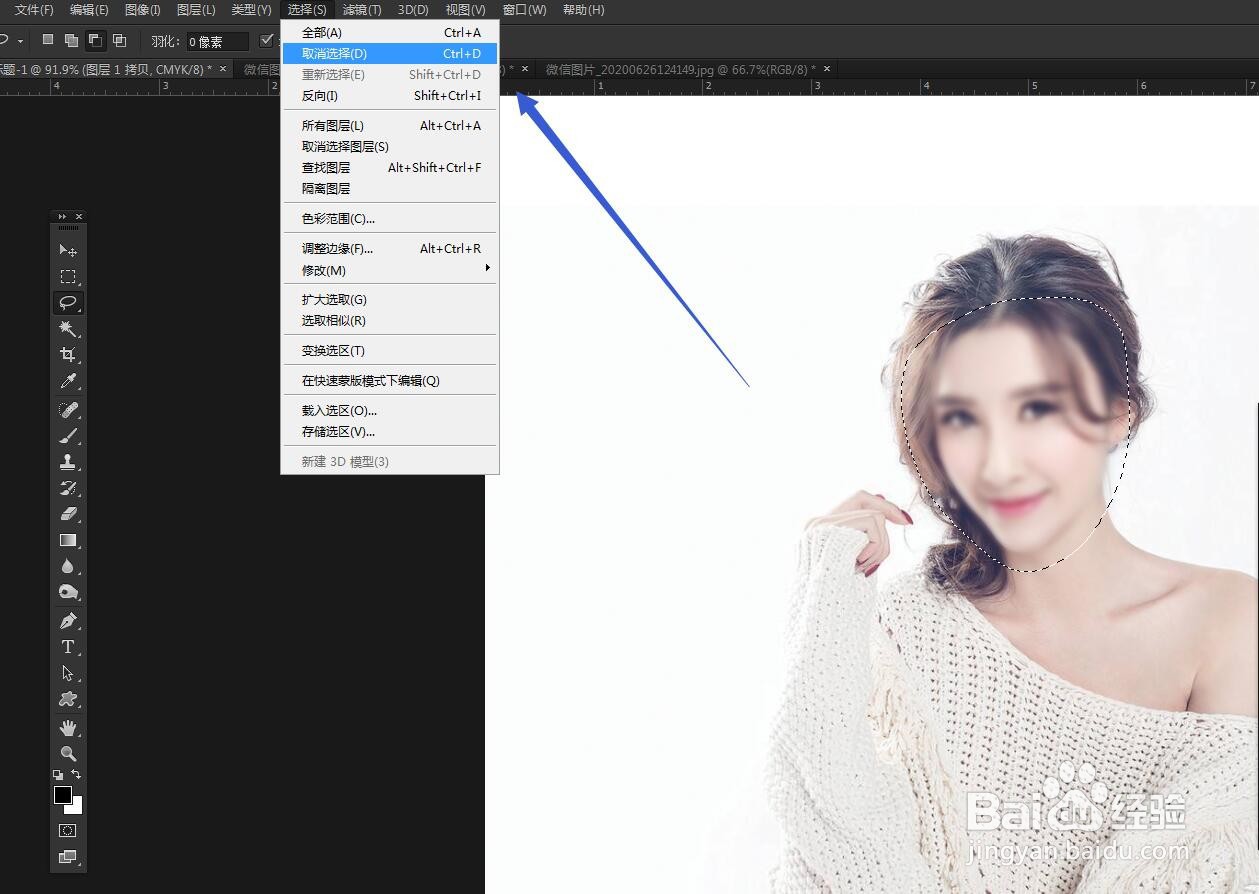
调整完成之后,点击选择菜单栏,点击取消选取
7、添加蒙版
点击图层面板下方添加蒙版,用黑色的画笔在面部修整一下

时间:2026-04-21 17:39:41
1、启动软件,新建文件
启动PS软件,新建一个文件,将我们找到的图片复制粘贴进文件中
2、套索选取
在工具栏中选择套索工具,在脸部绘制一个选取
3、羽化数值
点击右键,羽化数值输入20,点击确定
4、高斯模糊
选择滤镜菜单栏,选择模糊——高斯模糊
5、调节数值
数值越大模糊的效果越大,调节的时候看着预览框的效果调节
6、取消选取
调整完成之后,点击选择菜单栏,点击取消选取
7、添加蒙版
点击图层面板下方添加蒙版,用黑色的画笔在面部修整一下
