1、如图,我们用Excel表格简单的统计员工的考勤,正常出勤的以“√”表示。这里员工出勤简单的以“√”表示,不出勤日期的单元格则为空,所以我们直接统计非空单元格的个数,就是员工的出勤天数;
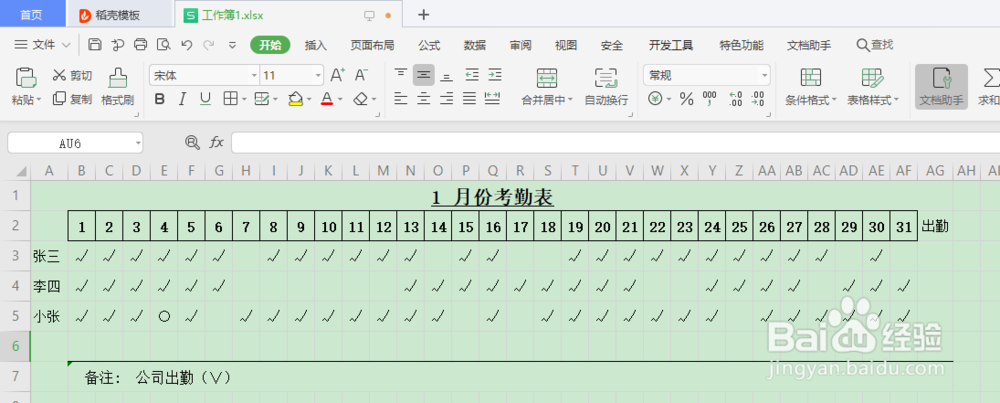
2、统计考勤时,选中首个员工出勤列的首行,选择fx函数;

3、在插入函数对话框的“查找函数”处输入“COUNTA”,“COUNTA”函数统计的是参数列表中非空单元格的个数,点击“确定”;

4、弹出“函数参数”对话框,可以看到对话框中有“值1”、“值2”的等,这里我们只在“值1”中输入内容;
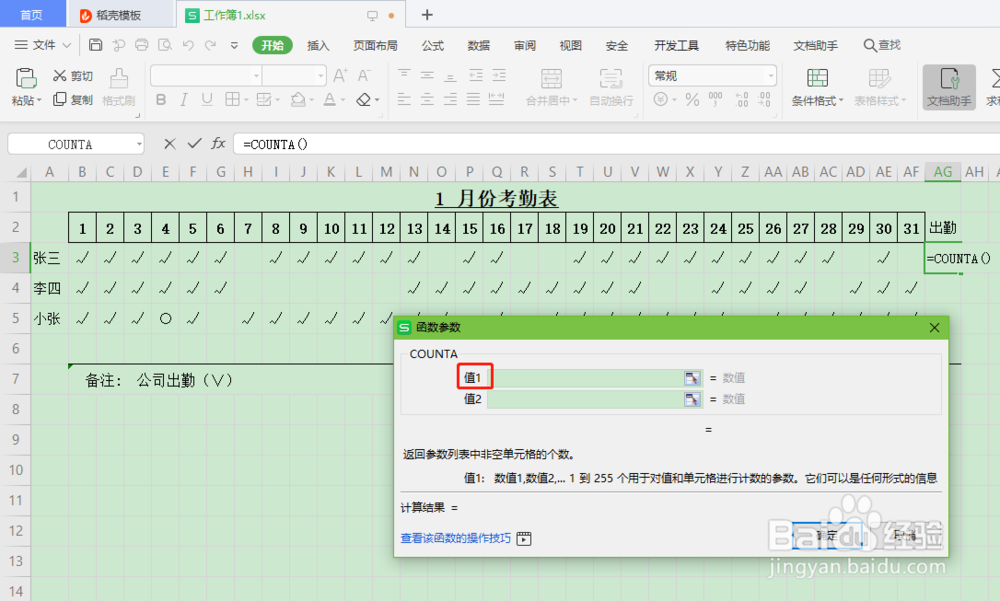
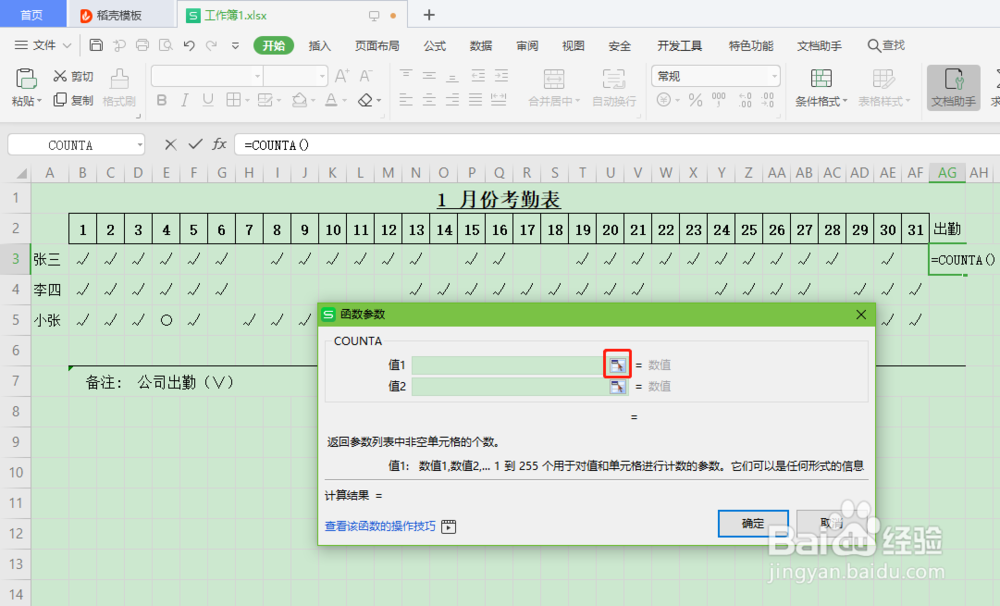
5、点击“值1”后方的表格图标,选择首个员工从1号到31号的单元格,即B3:AF3出现在“值1”处,然后继续点击后方的图标;

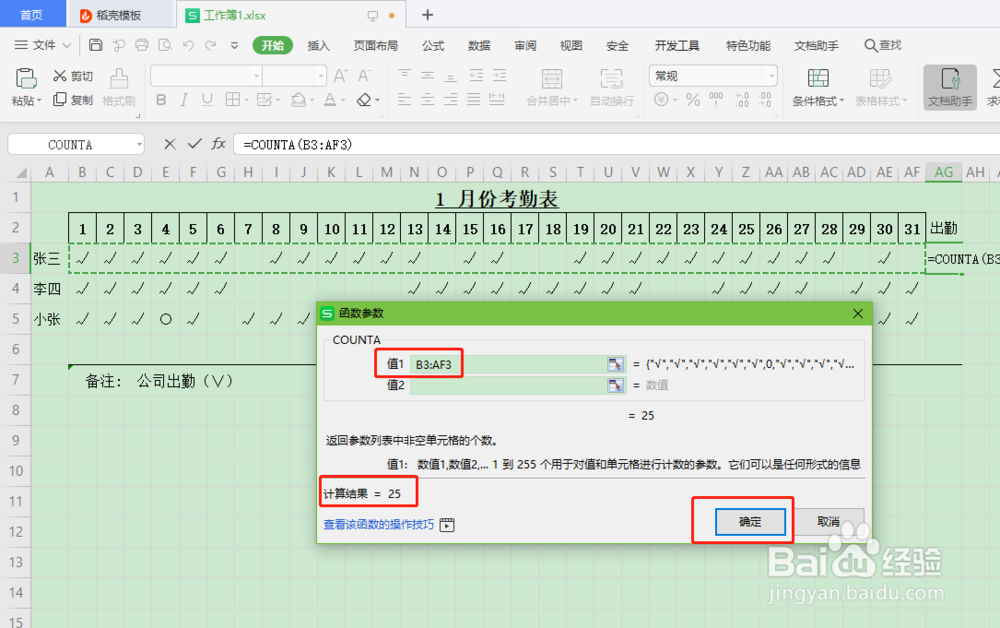
6、返回“函数参数”对话框,可以看到“值1”处出现刚才选中的单元格“B3:AF3”,且下方“计算结果”显示“=25”,点击“确定”;
7、首行员工的出勤天数就计算出来了,然后选择该单元格,移动鼠标到右下角“.”处,待鼠标图标变为“+”时,向下拖动鼠标,下方单元格内就按公式自动填充出勤天数了。


8、总结:对于简单统计员工考勤的表格数据,可以使用Excel表格中的“COUNTA”函数计算非空单元格个数的方式快速统计员工的出勤天数。
