Word2016怎么样插入水平卷形呢?

 时间:2026-02-15 12:54:13

1、打开Word2016办公软件。

Word2016怎么样插入水平卷形呢?

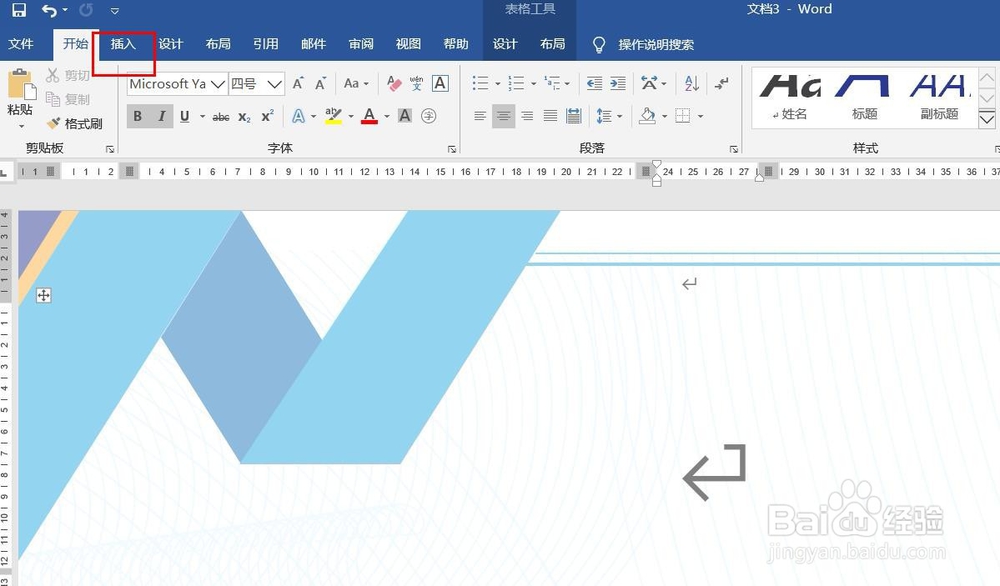
2、点击菜单栏中的插入。

Word2016怎么样插入水平卷形呢?

3、点击形状。

Word2016怎么样插入水平卷形呢?

4、点击水平卷形。

Word2016怎么样插入水平卷形呢?

5、用鼠标画线,水平卷形插入完成,点击格式,然后点击形式样式。

Word2016怎么样插入水平卷形呢?

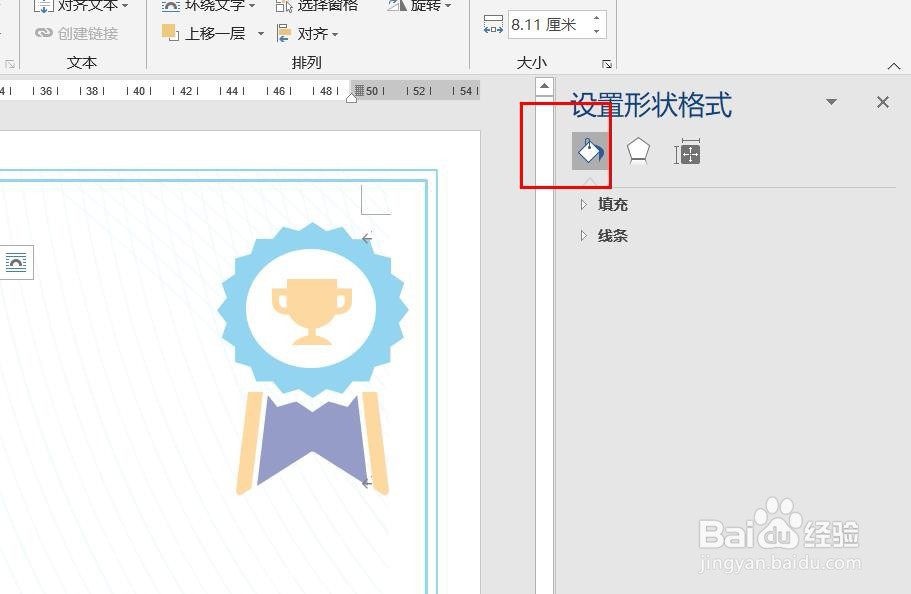
6、点击油漆桶图标,可以填充颜色和修改粗细。

Word2016怎么样插入水平卷形呢?

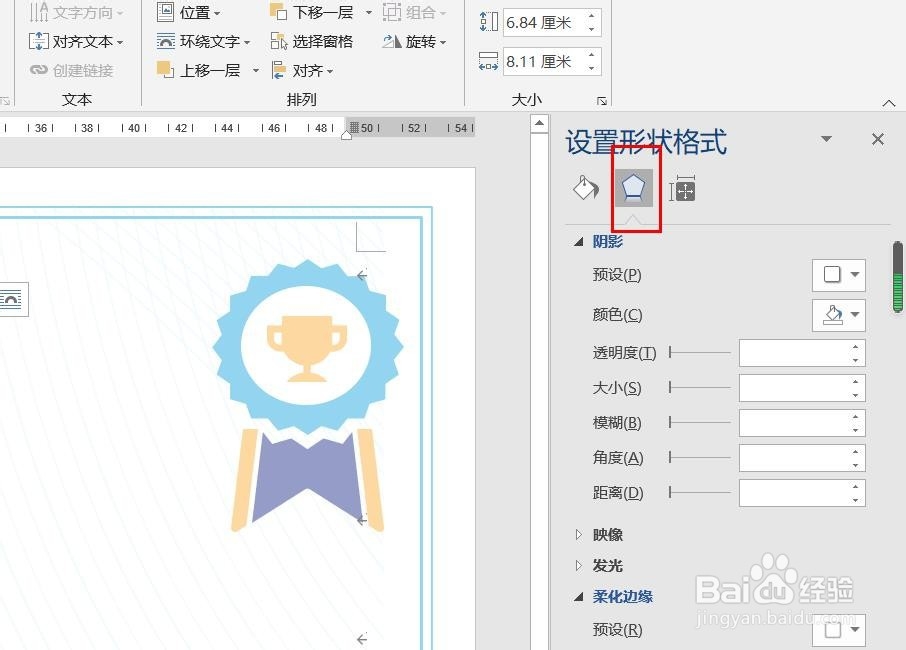
7、点击钢笔尖图标,可以设置外观效果。

Word2016怎么样插入水平卷形呢?

8、点击田字格图标,可以设置文字效果。

Word2016怎么样插入水平卷形呢?

1、一、打开Word2016办公软件。

二、点击菜单栏中的插入。

三、点击形状。

四、点击水平卷形。

五、用鼠标画线,水平卷形插入完成,点击格式,然后点击形式样式。

六、点击油漆桶图标,可以填充颜色和修改粗细。

七、点击钢笔尖图标,可以设置外观效果。

八、点击田字格图标,可以设置文字效果。

  • PPT演示文档如何插入水平卷形
  • PPT如何将文本框转换为SmartArt
  • PPT演示文档如何插入转到开头按钮
  • 如何给幻灯片添加备注
  • ppt如何改变艺术字形状
  • 热门搜索
    重阳节手抄报 汉字真有趣手抄报 传统节日手抄报 民族团结手抄报内容 爱国手抄报内容 清明手抄报内容 传统文化手抄报 春天来了手抄报 法制手抄报 元宵节手抄报