Visio软件中怎样画空间规划图

 时间:2026-04-29 04:42:09

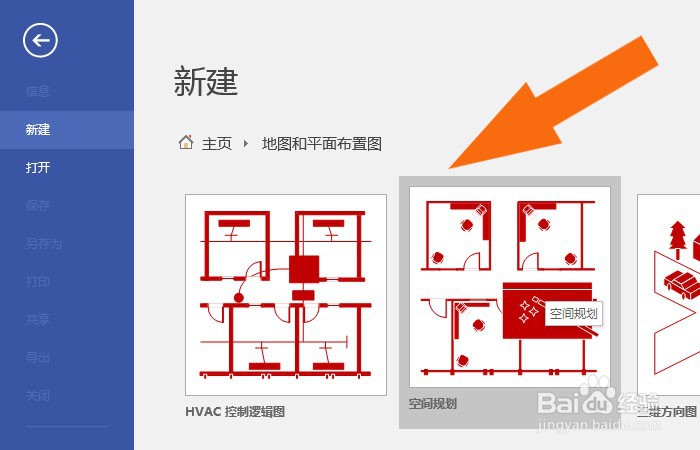
1、    在计算机中,打开Visio软件,并选择【空间规划图】模板,如下图总拒所示。
Visio软件中怎样画空间规划图

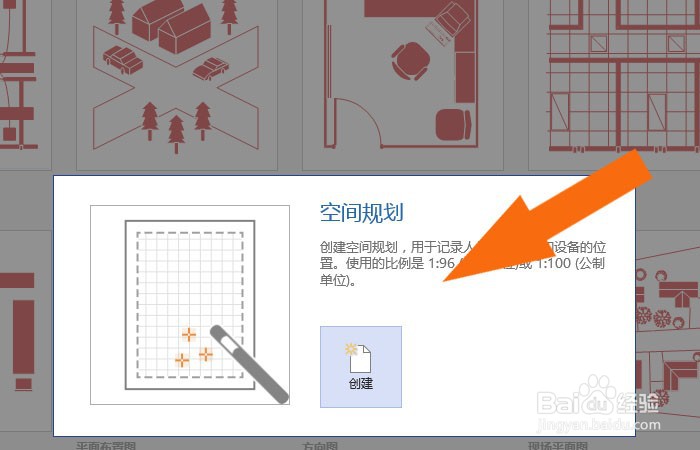
2、    接着,在【空间规划图】模板窗口中,鼠标左键单击【创建】按钮,如下图所示。
Visio软件中怎样画空间规划图

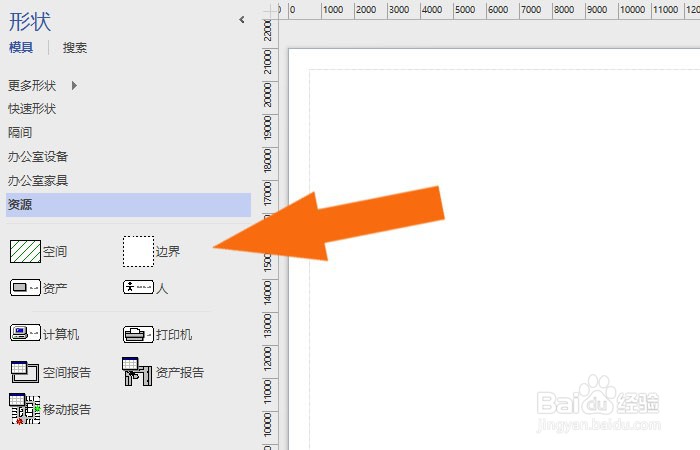
3、    然后,在空间规划图的模板窗口中,鼠标左键选择边界的图形,如下图所示。
Visio软件中怎样画空间规划图

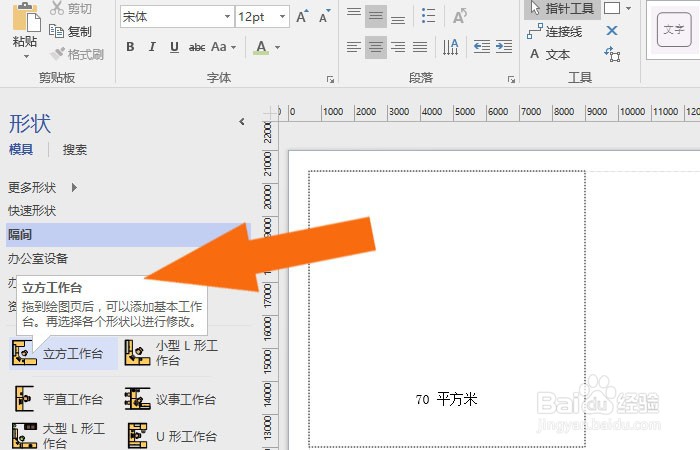
4、    接着,在文档中绘制出边界的图形,并选择工作台图形,如下图所示。

Visio软件中怎样画空间规划图

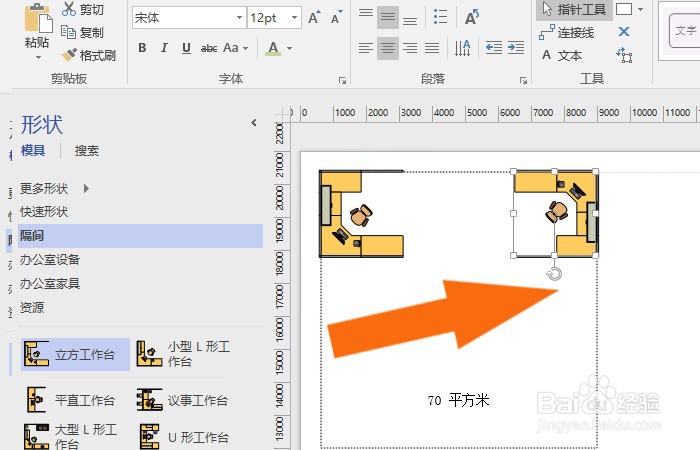
5、    然后,在文档中绘制工作台图形出来,如下图所示。

Visio软件中怎样画空间规划图

6、    接着,在画布中旋驾驼转工作台图形,并调整图形的位置,如下图所示。

Visio软件中怎样画空间规划图

7、    最哨肺婶后,鼠标左键选择办公设备图形列表,在画布中绘制出桌子和沙发图形,并调整图形的位置,表示物品规划画出空间的位置关系了,如下图所示。单击保存按钮,通过这样的操作,就学会了在Visio软件中创建空间规划图了。

Visio软件中怎样画空间规划图

  • 教你如何利用visio 2010 画各种图形
  • visio中如何插入建筑物?
  • 如何用Microsoft Visio 2010画个房子
  • Visio如何执行联合操作
  • 怎样使用visio绘制一个住宅模型
  • 热门搜索
    a4手抄报版面设计图 我运动我快乐手抄报 读书活动手抄报 六年级手抄报 感恩妈妈手抄报内容 国学经典手抄报图片 推荐一本好书手抄报 音乐手抄报图片 三爱手抄报内容 宣传普通话手抄报