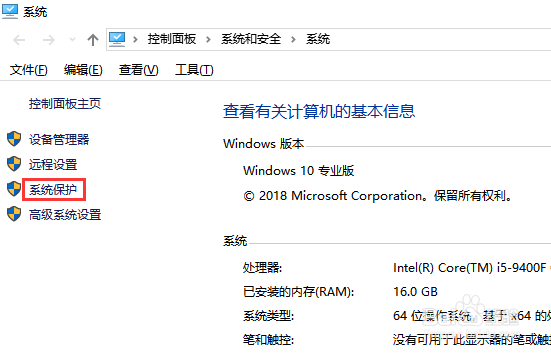
1、使用还原点还原的前提就是必须之前创建过还原点,下面小编先来说明下还原点创建的方法。在电脑桌面找到此电脑,在其上方点击右键,在弹出的菜单中点击属性。

2、在系统窗口左侧找到并点击系统保护。
3、在下方保护设置中选中需要设置还原点的磁盘,然后点击配置。

4、在弹出的菜单中选中启用系统保护,然后点击确定。

5、如果需要立刻创建系统还原点,那么在配置的下方点击创建,在弹出的菜单中输入该还原点名称,然后点击创建,等待创建完成即可。
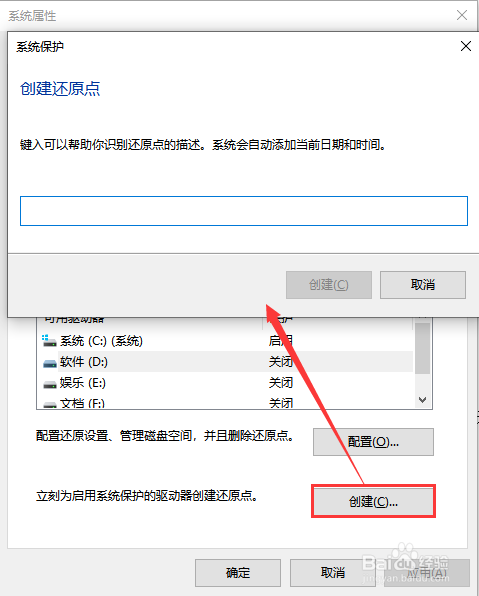
6、还原点创建完成,下面我们来说明下还原点怎么用,在配置的上方找到并点击系统还原。

7、点击下一步,选中需要还原的还原点,然后点击下一步。

8、最后点击完成,然后重启计算机即可。

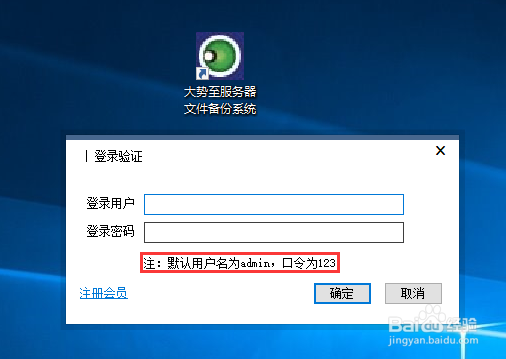
9、如果是对重要文件的备份,小编还是建议通过一些专业的文件备份系统来进行,下面以目前正在使用的为例进行介绍。百度下载大势至服务器文件备份系统,下载完成后解压并双击安装,带安装完成后双击快捷方式,在弹出的窗口中根据提示输入初始帐号和密码,点击确定。
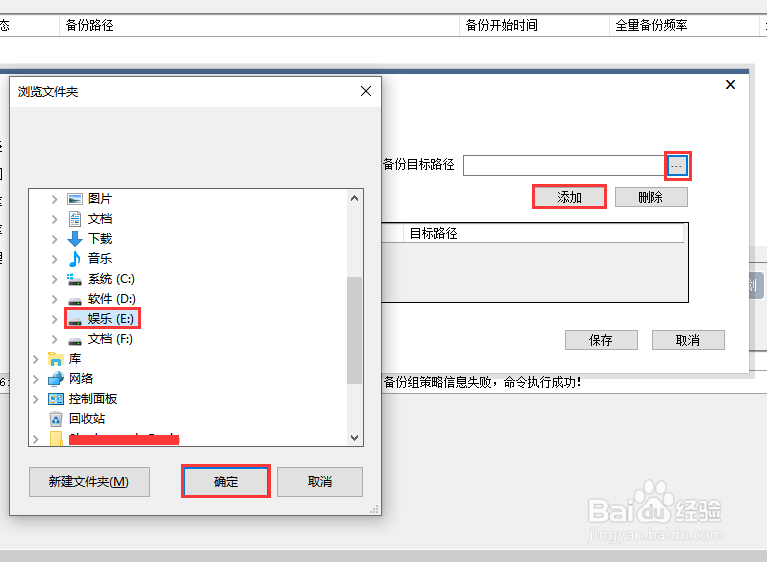
10、在主界面点击新增计划,找到源备份路径,点击浏览,在弹出的窗口中选中需要备份的文件,点击确定。

11、在源备份路径后找到备份目标路径,点击浏览,在弹出的窗口中选中备份文件保存的位置,点击确定,最后点击添加。
12、在左侧点击备份开始时间,然后在右侧点击下拉箭头,选中具体备份开始的日期和时间。

13、在左侧点击全量备份频率,在右侧勾选全量备份,然后根据具体需要设置全量备份的具体间隔时间。

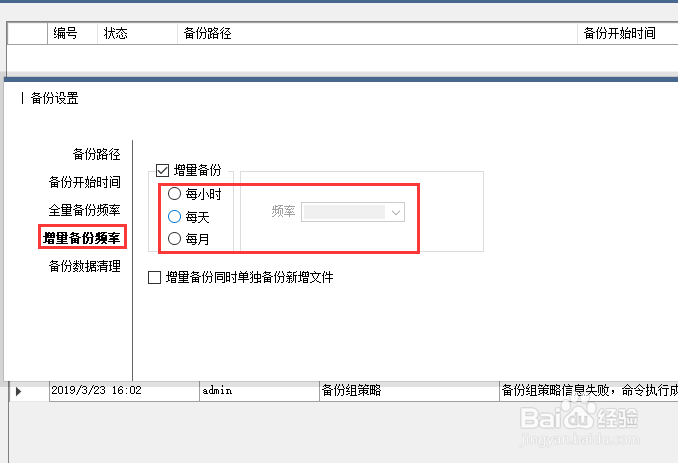
14、在左侧点击增量备份频率,在右侧勾选增量备份,由于增量备份对资源的占用率较低,因此建议设置频繁一些。
15、最后点击设置备份数据清理,具体设置需要根据磁盘大小和每次全量备份文件的大小去设置,比如设置一周,那么在右侧点击下拉箭头,选中周,然后在前面输入1即可,设置完成后点击保存。

