1、打开电脑的PS进入后,使用快捷键Ctrl+O键,在电脑中选择需要编辑的照片。
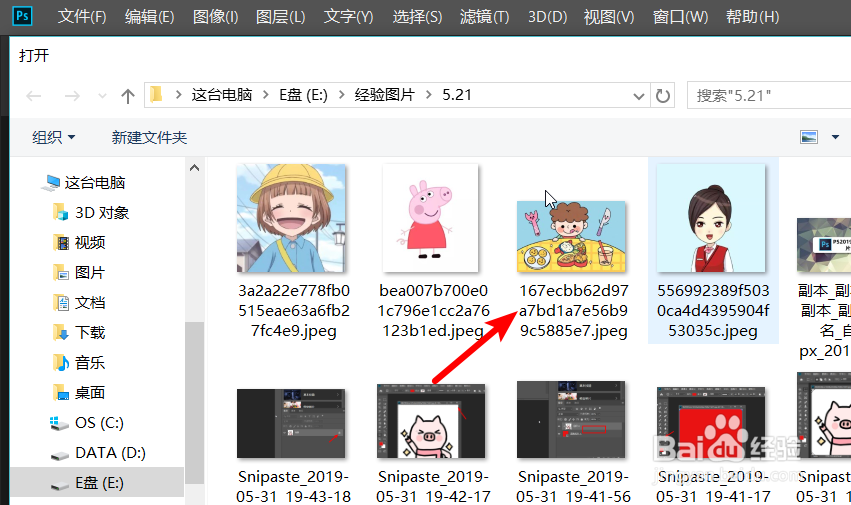
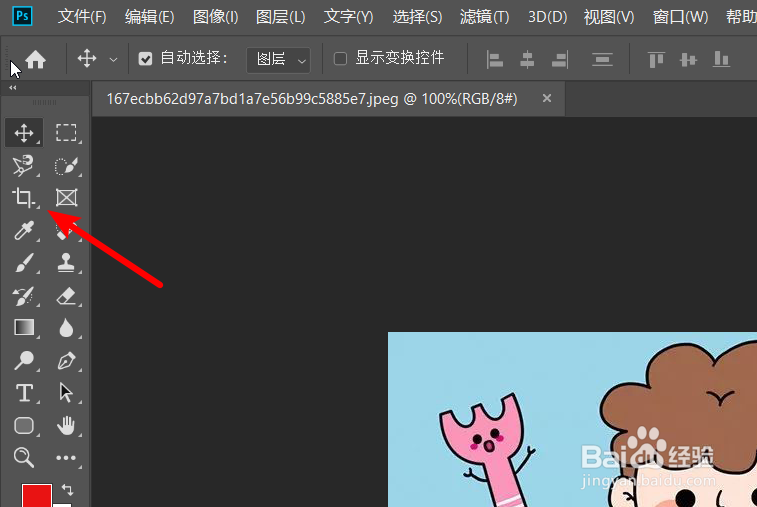
2、点击加载照片后,点击左侧的裁剪工具,如下图所示。
3、点击后,在上方的工具栏中,点击比例的选项,可以选择下方预设的比例。
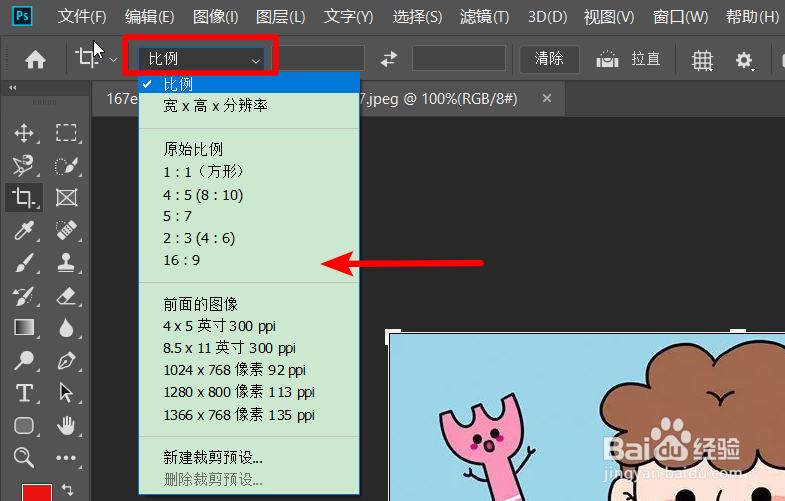
4、同时,在上方的输入框中,也可以手动输入需要裁剪的比例大小。

5、选中需要裁剪的部分后,其他的部分会变为灰色,这时按下电脑的enter键。

6、按下后,即可完成图片的裁剪。裁剪后,点击上方的文件,选择存储。
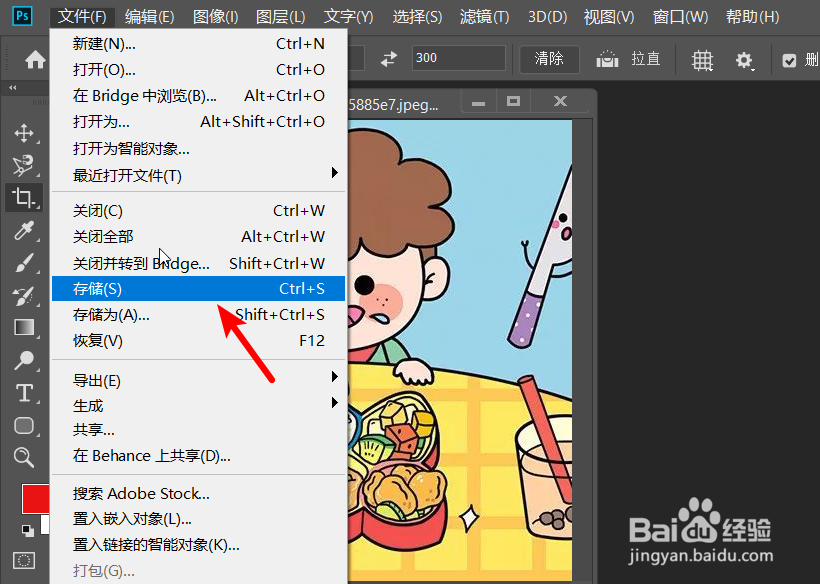
7、在存储界面,设置图片的质量,点击确定即可保存裁剪后的图片。

时间:2026-04-22 22:54:53
1、打开电脑的PS进入后,使用快捷键Ctrl+O键,在电脑中选择需要编辑的照片。
2、点击加载照片后,点击左侧的裁剪工具,如下图所示。
3、点击后,在上方的工具栏中,点击比例的选项,可以选择下方预设的比例。
4、同时,在上方的输入框中,也可以手动输入需要裁剪的比例大小。
5、选中需要裁剪的部分后,其他的部分会变为灰色,这时按下电脑的enter键。
6、按下后,即可完成图片的裁剪。裁剪后,点击上方的文件,选择存储。
7、在存储界面,设置图片的质量,点击确定即可保存裁剪后的图片。
