Adobe Premiere Pro CC 怎么导出编辑好的视频?

 时间:2026-02-16 05:12:35

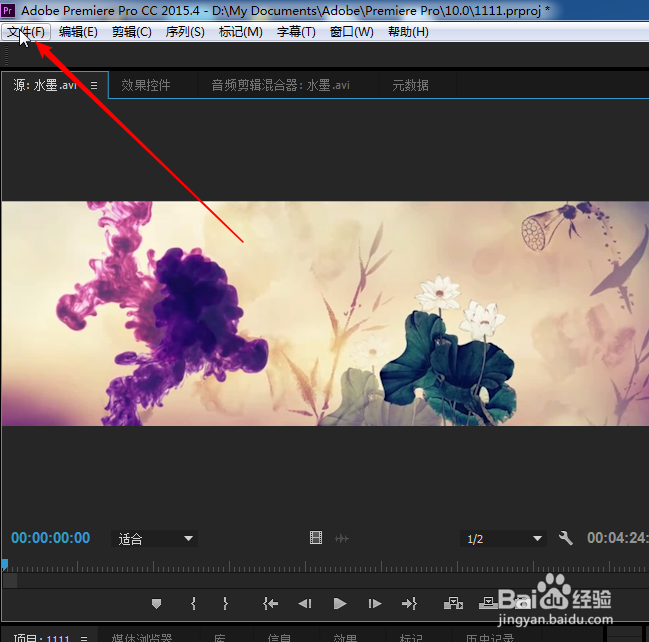
1、当完成视频的编辑后,点击左上方菜单中的“文件”。
Adobe Premiere Pro CC 怎么导出编辑好的视频?

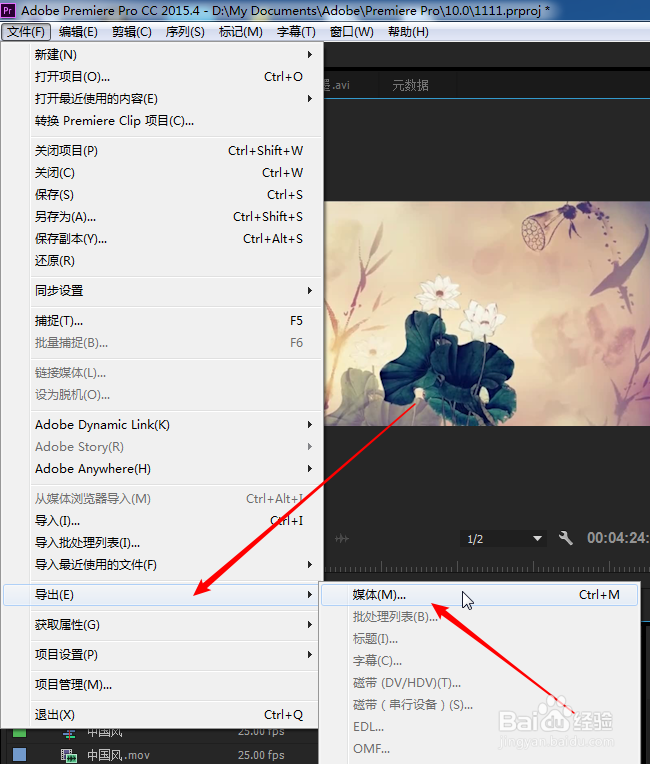
2、在下拉菜单中选择“导出”,再选择“媒体”。

Adobe Premiere Pro CC 怎么导出编辑好的视频?

3、来到导出窗口。右边上方是"导出设置"。

Adobe Premiere Pro CC 怎么导出编辑好的视频?

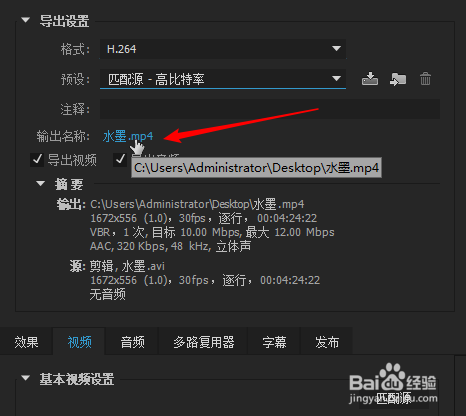
4、在格式中选择一种视频格式,这里选择“H.264”。

Adobe Premiere Pro CC 怎么导出编辑好的视频?

5、点击“输出名称”后面的名字,可以选择保存路径。这里把导出的视频保存到D盘的DVD文件夹下。在“文件名”后输入一个文件就可以点击“保存”了。
Adobe Premiere Pro CC 怎么导出编辑好的视频?

Adobe Premiere Pro CC 怎么导出编辑好的视频?

6、在“摘要”中可以了解导出的信息。下方的效果、视频、音频等保持默认就可以了。最后点击最下面的“导出”,开始导出进度。这个时间根据电脑的配置来定。

Adobe Premiere Pro CC 怎么导出编辑好的视频?

Adobe Premiere Pro CC 怎么导出编辑好的视频?

7、完成进度了,就可以在保存的路径中找到导出的视频了。

Adobe Premiere Pro CC 怎么导出编辑好的视频?

  • 360如何记录开机时间
  • teamviewer如何转为永久,小编教你如何操作
  • Pr马赛克区域怎么圈定
  • pr触动和写入的区别
  • Camtasia2018一切换字体就崩溃怎么办
  • 热门搜索
    汉字王国手抄报 青春期手抄报内容 读书手抄报的资料 关于的手抄报图片 儿童安全手抄报大全 节约用水用电手抄报 消防安全手抄报知识 二年级安全手抄报 向国旗敬礼手抄报图片 快乐手抄报