illustrator切片选择工具怎么用AI取消切片状态

 时间:2026-02-14 10:21:45

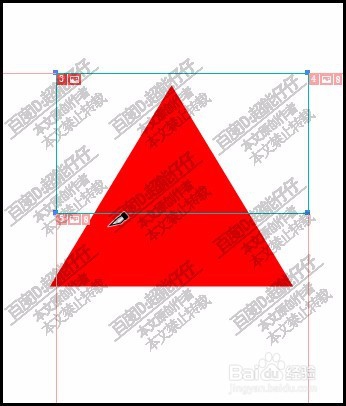
1、比如,在画板上画了一个三角形;接下来,要把这三角形切割成两部分。

illustrator切片选择工具怎么用AI取消切片状态

2、SHIFT+K,调出切片工具,把三角形进行切割操作。

等下再调出切片选择工具,对切片进行调节。
illustrator切片选择工具怎么用AI取消切片状态

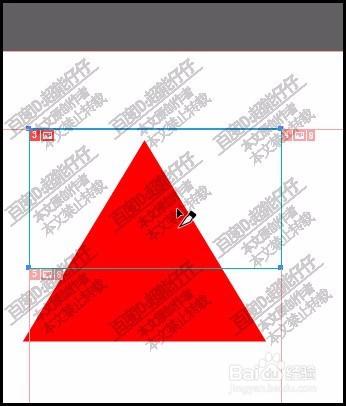
3、调出切片选择工具,这时鼠标亦发生改变,刀左上多了一个黑色三角。

鼠标在要编辑的切片上点击一下,选择这个切片。
illustrator切片选择工具怎么用AI取消切片状态

4、这时,选中的切片四周呈蓝色边框;鼠标放在边框的宿扬糟任意一个角点。鼠标呈双向箭头。

illustrator切片选择工具怎么用AI取消切片状态

5、点住拖拉可以调节此切片的大小。

鼠标放在边框上,鼠标呈上下方向的箭头,点住向上或向下拉拖可以缩小或放大切片

illustrator切片选择工具怎么用AI取消切片状态

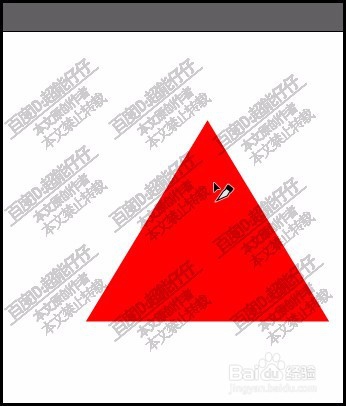
6、鼠标在其它空位置点击一下,即取消该切片的选择状彩迅态泰态。

再重新点击切片,又选中该切片。再按下DELETE键,可以把切片状态删除。
illustrator切片选择工具怎么用AI取消切片状态

7、若想再重新用切片,再按SHIFT+K,调出工具,再划出切片范围即可。

illustrator切片选择工具怎么用AI取消切片状态

  • Ai中怎么绘制荷花花瓣
  • illustrator如何制作卡通飞机
  • AI中改变形状工具如何使用?
  • Iillustrator制作炫彩音符符号【图文教程】
  • 如何使用AI为圆角矩形添加高斯模糊效果
  • 热门搜索
    开学了手抄报 最美逆行者手抄报 春节英语手抄报内容 庆祝六一手抄报 安全教育手抄报一等奖 关于科学的手抄报 红星照耀中国手抄报 民族团结一家亲手抄报 向英雄致敬手抄报简单 手抄报图片大全4年级