Sai软件中如何使用钢笔图层

 时间:2026-02-12 12:03:20

1、    在计算机中,打开Sai软件,新建一个文档,准备来绘制一个有曲线条的简笔画,如下图所示。

Sai软件中如何使用钢笔图层

2、    接着,在Sai软件的菜单下,鼠标左键单击【图层】下的【新建钢笔图层】,如下图所示。

Sai软件中如何使用钢笔图层

3、    然后,在钢笔图层上,选择一个颜色,并选择曲线工具,如下图所示。

Sai软件中如何使用钢笔图层

4、    接着,使用【曲线】工具,在钢笔图层上绘制出曲线图形,如下图所示。

Sai软件中如何使用钢笔图层

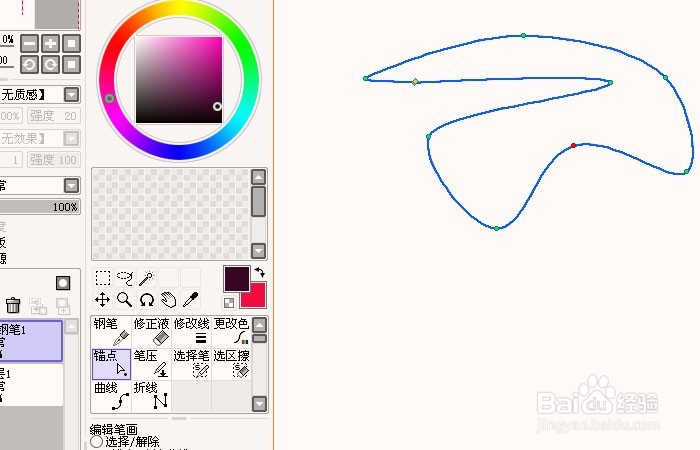
5、    然后,用鼠标左键选择【锚点】工具,用来修改曲线上的点,如下图所示。

Sai软件中如何使用钢笔图层

6、    接着,同过鼠标移动曲线上的点,使曲线变化成新的图形,如下图所示。

Sai软件中如何使用钢笔图层

7、    最后,选择普通图层,用【油漆桶】工具填充一个背景颜色,这样就可以看清楚曲线的线条了,如下图所示。

Sai软件中如何使用钢笔图层

  • SP中添加的法线图案造型产生不了磨损效果
  • maya怎么倒角
  • AE中如何用基本文字命令输入文字?
  • python-maya 如何导入Maya Python 模块
  • ZBrush如何删掉模型部分面
  • 热门搜索
    我爱读书手抄报 森林防火手抄报 消防安全手抄报 手抄报内容 汉字真有趣手抄报 党在我心中手抄报 节约用水手抄报文字 清明节手抄报图片 禁毒手抄报简单又漂亮 劳动节手抄报