基于windows7系统VC6.0安装图解方法

 时间:2026-05-12 20:04:16

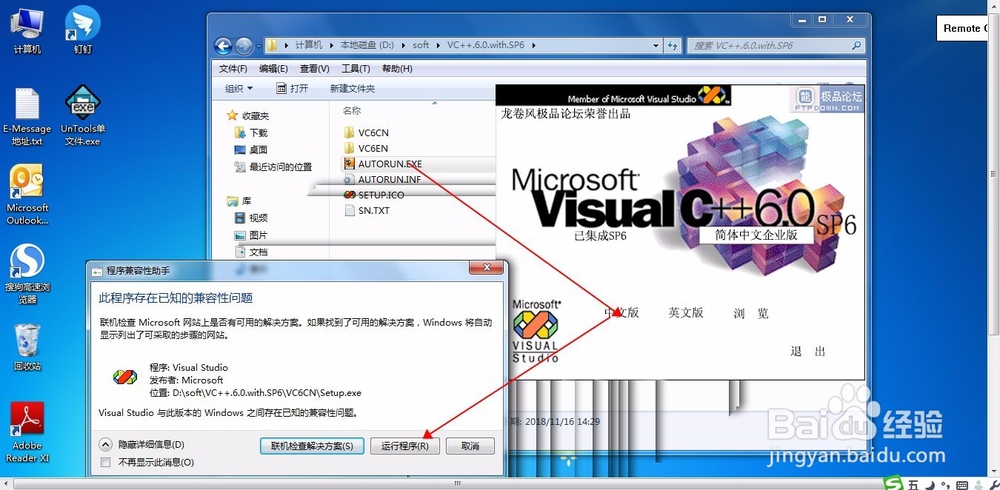
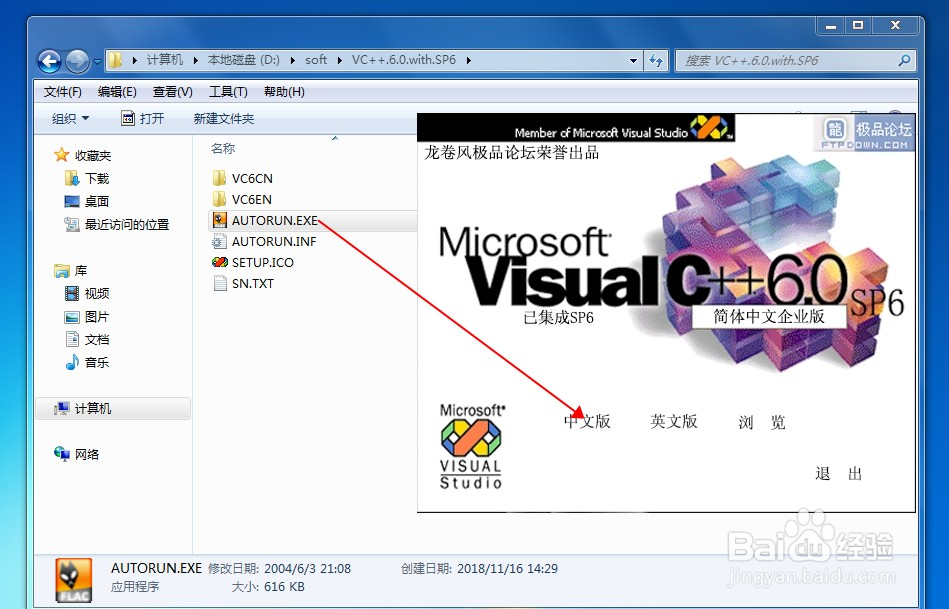
1、VC++6.0.with.SP6选择AUTORUN.EXE--中文版。
基于windows7系统VC6.0安装图解方法

2、在弹出的兼容助手窗口中点击“运行程序”按钮。

基于windows7系统VC6.0安装图解方法

3、在Visual C++ 6.0中文企业版安装向导---自定义服务器安装选项--选择安装Visual C++ 6.0中文企业版单选按钮 --下一步按钮。

基于windows7系统VC6.0安装图解方法

4、Previous installation of Visual SourceSafe..窗口点击 是。

基于windows7系统VC6.0安装图解方法

5、在setup...勾选Register Environment Viariables复选框,点击OK。

基于windows7系统VC6.0安装图解方法

6、Visual C++ 6.0 Enterprise 安装程序窗口类型选择Typical按钮,在弹出的安装信息窗口点击“忽略”。

基于windows7系统VC6.0安装图解方法

基于windows7系统VC6.0安装图解方法

  • C#怎么实现矩阵转置
  • C#如何修改黑窗口的颜色
  • 图解利用Visual Studio 2015编写Python代码
  • Eclipse中如何设置已选代码的颜色
  • 正确安装Code::Blocks详细步骤
  • 热门搜索
    二年级绿色环保手抄报 长征手抄报图片 文明礼仪手抄报花边 木偶奇遇记手抄报 有关大自然的手抄报 快乐阅读手抄报内容 清明祭奠英烈手抄报 校园手抄报内容 关于校园的手抄报 我健康我快乐的手抄报