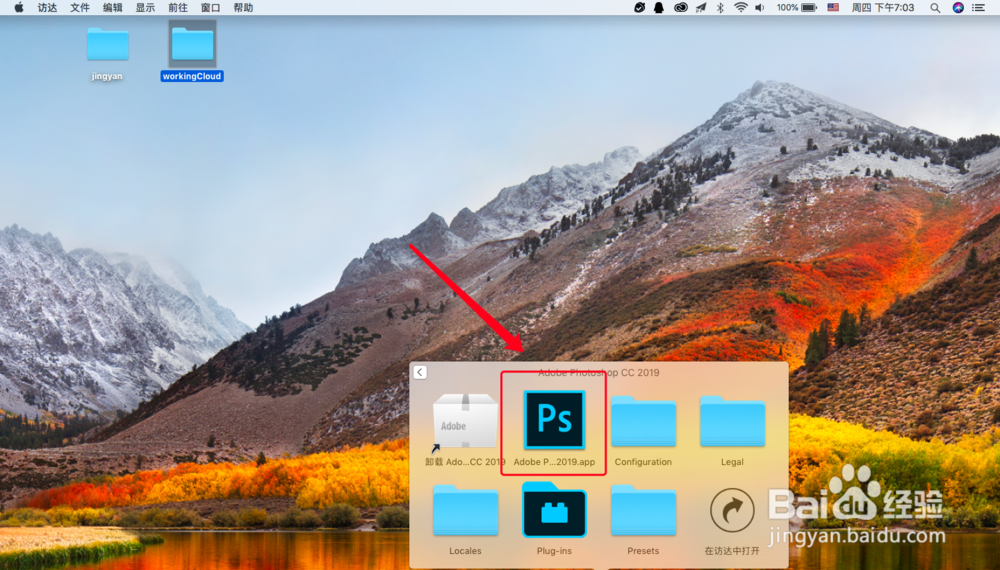
1、1. 首先打开ps cc 2019。
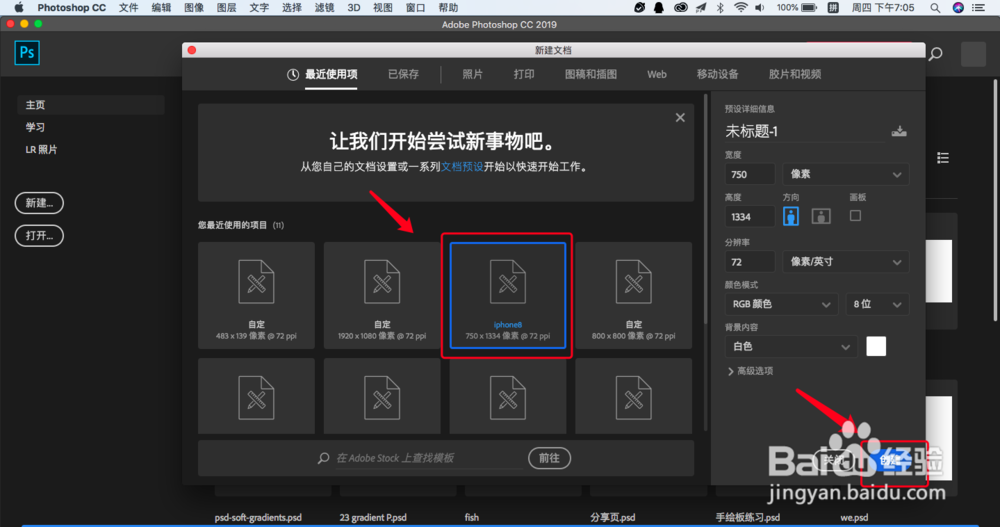
2、2. 随便新建一个画布。
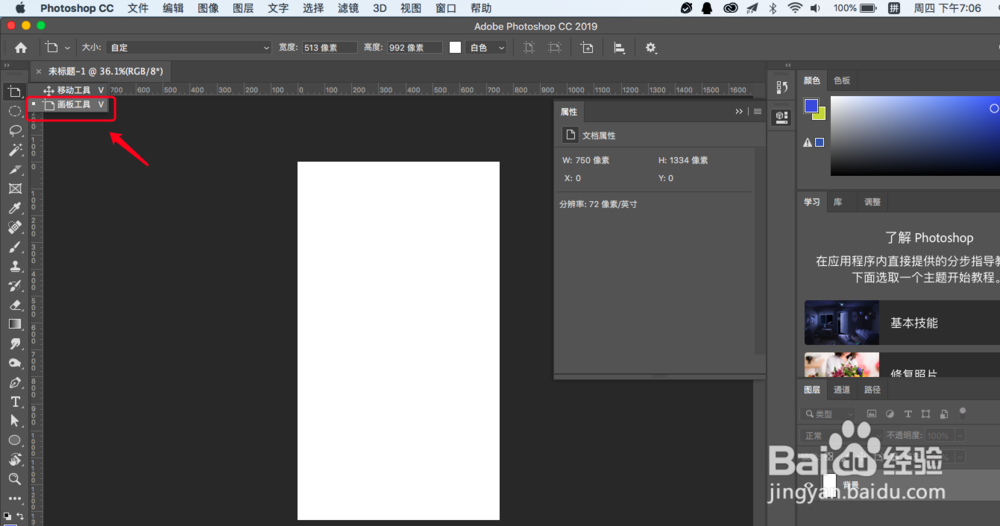
3、3. 选中画板工具,新建一个画板。
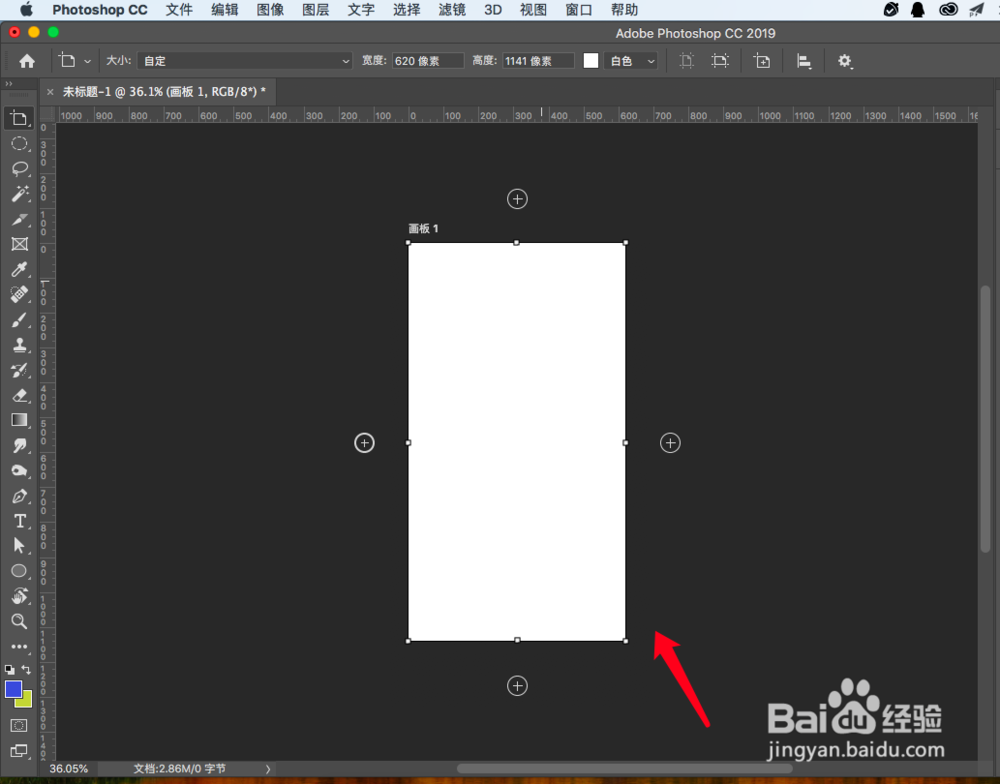
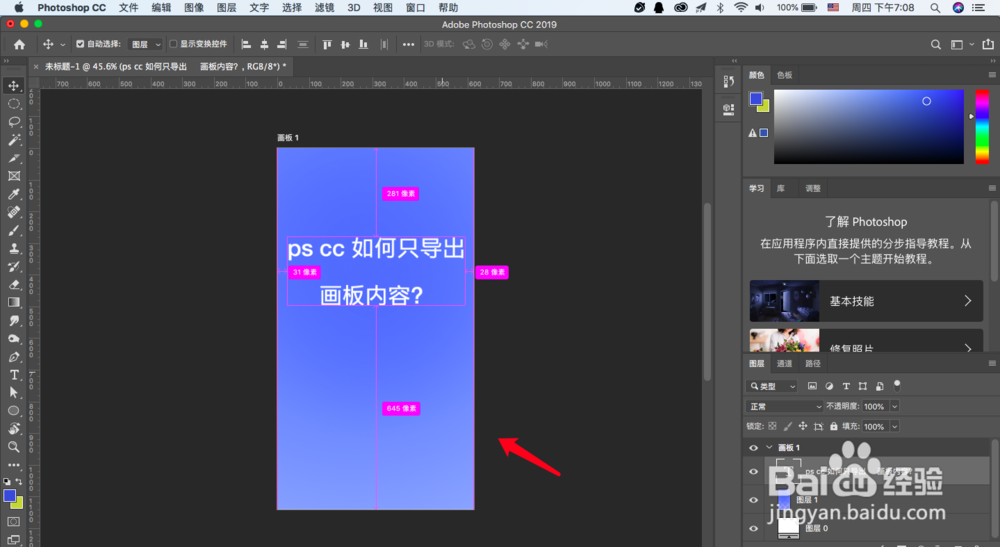
4、4. 为了测试,我随便在画板上画了一些内容。
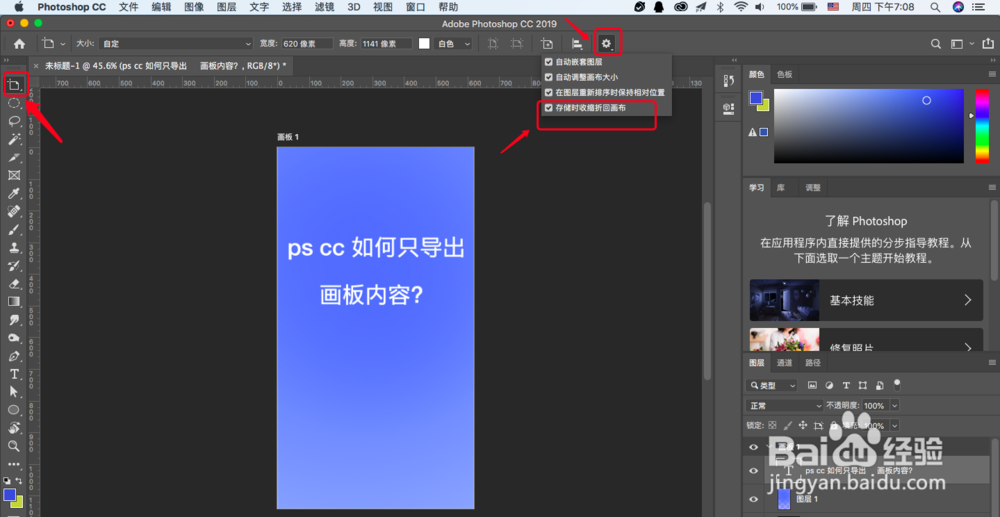
5、5. 最重要的一步来了,选中画板工具之后,找到设置的按钮,点击后勾选第四项【存储时收缩折回画布】。
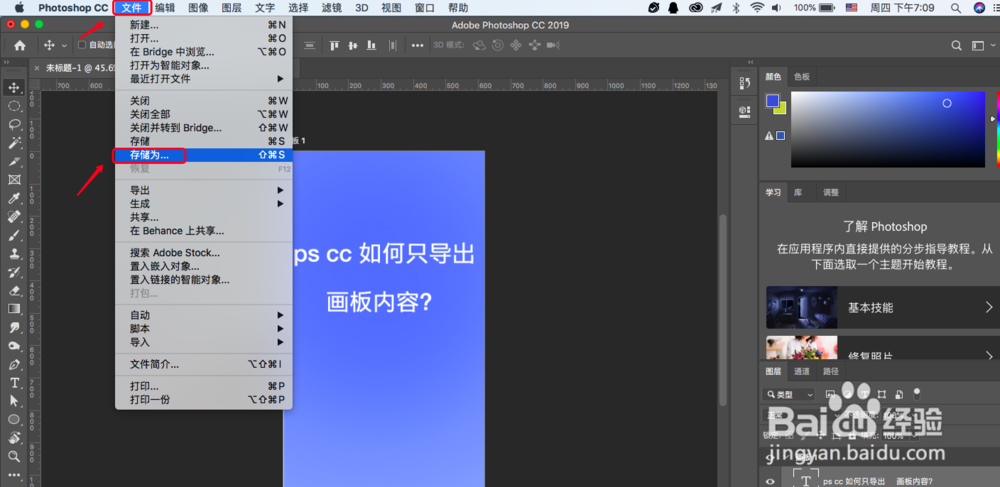
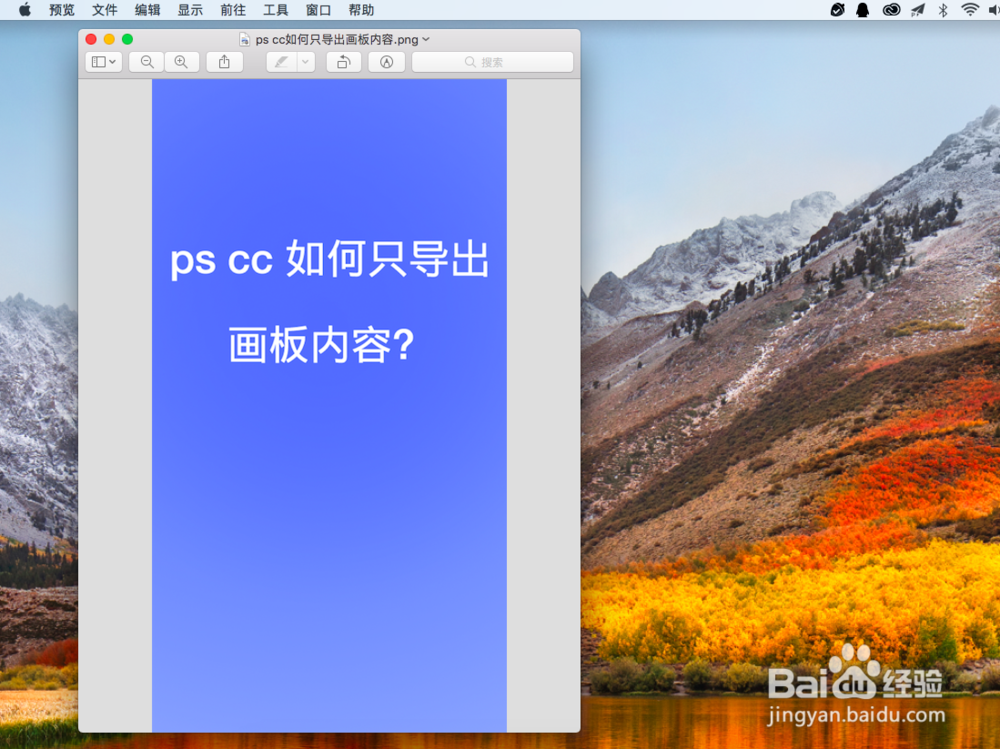
6、6. 接着我们按照正常的保存方法进行保存即可。
7、7. 如果您觉得有用,记得在下方点击投票、点赞、关注、留言,小编会定期奉上更多的惊喜哦,您的支持才是小编继续努力的动力,么么哒。

时间:2026-04-24 03:56:27
1、1. 首先打开ps cc 2019。
2、2. 随便新建一个画布。
3、3. 选中画板工具,新建一个画板。
4、4. 为了测试,我随便在画板上画了一些内容。
5、5. 最重要的一步来了,选中画板工具之后,找到设置的按钮,点击后勾选第四项【存储时收缩折回画布】。
6、6. 接着我们按照正常的保存方法进行保存即可。
7、7. 如果您觉得有用,记得在下方点击投票、点赞、关注、留言,小编会定期奉上更多的惊喜哦,您的支持才是小编继续努力的动力,么么哒。
