1、我们打开电脑,先在电脑上点击选择这个WiFi软件,打开即可。

2、然后我们在这里可以看到WiFi的主页面如下图所示,在这里我们就表示已经开启了。
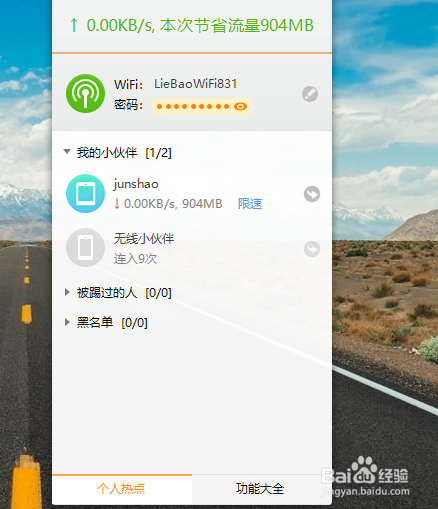
3、在这里我们还是可以去更改WiFi的名字以及WiFi的密码的。

4、然后在这里我们还可以将WiFi密码修改为自己喜欢的简单的密码。

5、然后我们在这里可以点击屏幕下方的WiFi图标,然后点击其中的设置选项。
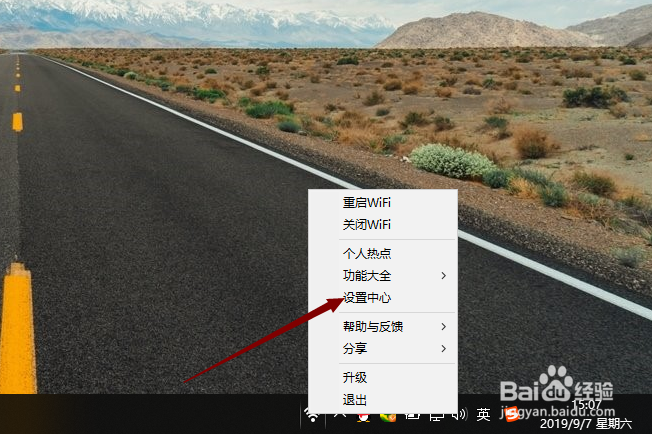
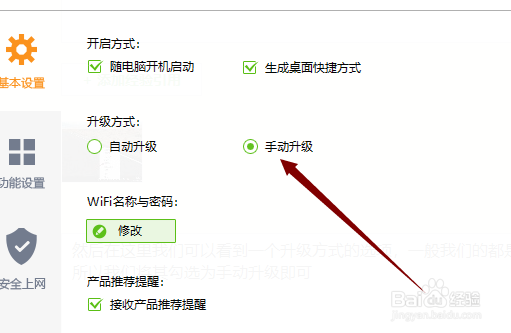
6、然后在这里我们可以看到一个升级方式的选项,一般我们的都是不推荐升级的,所以我们将其勾选为手动升级即可
时间:2026-04-23 09:15:01
1、我们打开电脑,先在电脑上点击选择这个WiFi软件,打开即可。
2、然后我们在这里可以看到WiFi的主页面如下图所示,在这里我们就表示已经开启了。
3、在这里我们还是可以去更改WiFi的名字以及WiFi的密码的。
4、然后在这里我们还可以将WiFi密码修改为自己喜欢的简单的密码。
5、然后我们在这里可以点击屏幕下方的WiFi图标,然后点击其中的设置选项。
6、然后在这里我们可以看到一个升级方式的选项,一般我们的都是不推荐升级的,所以我们将其勾选为手动升级即可
