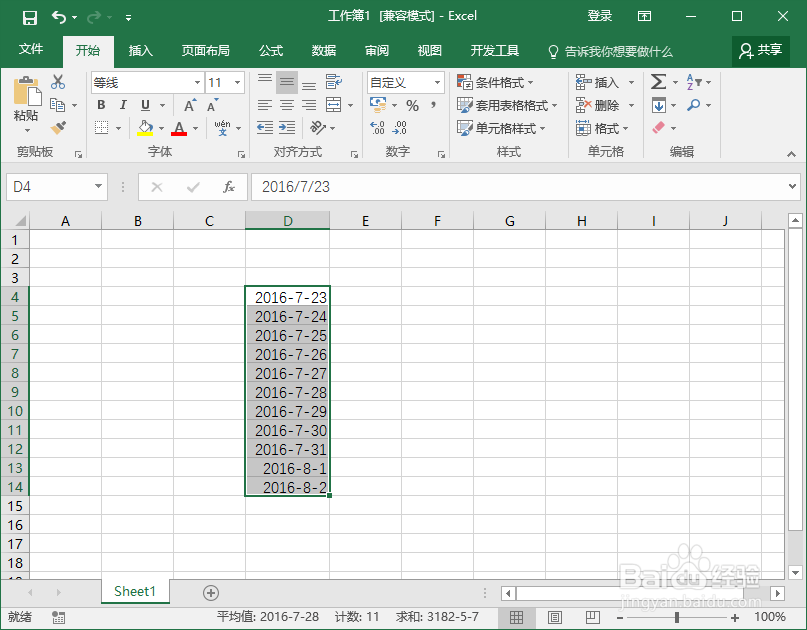
Excel表格输入时间斜杠格式怎么转换成横杠格式

 时间:2026-04-25 17:31:01

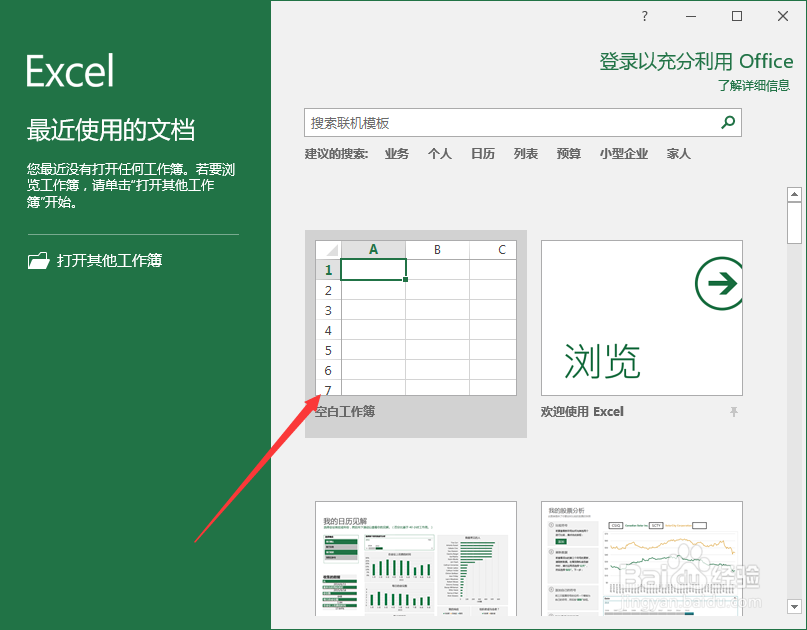
1、鼠标左键双击计算机桌面Excel2016程序图标,将其打开运行。在打开的Excel2016程序窗口,点击“空白工作薄”选项,新建一个空白Excel工作薄。如图所示;
Excel表格输入时间斜杠格式怎么转换成横杠格式

2、在单元格中输入日期,显示出来的样式为斜杠样式。如图所示;

Excel表格输入时间斜杠格式怎么转换成横杠格式

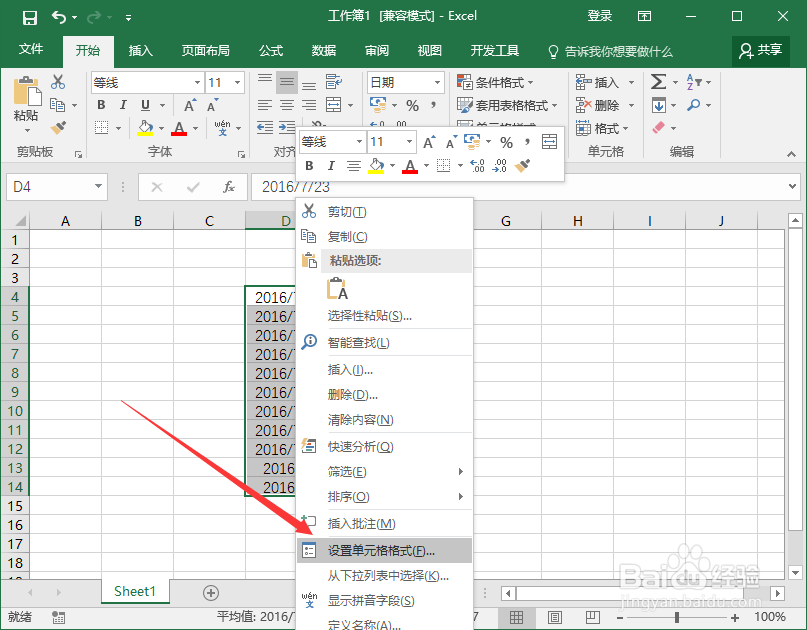
3、选中要更改样式的单元格,并点击鼠标右键,在弹出的菜单选项框中选择“设置单元格格式”选项并点击它。如图所示;
Excel表格输入时间斜杠格式怎么转换成横杠格式

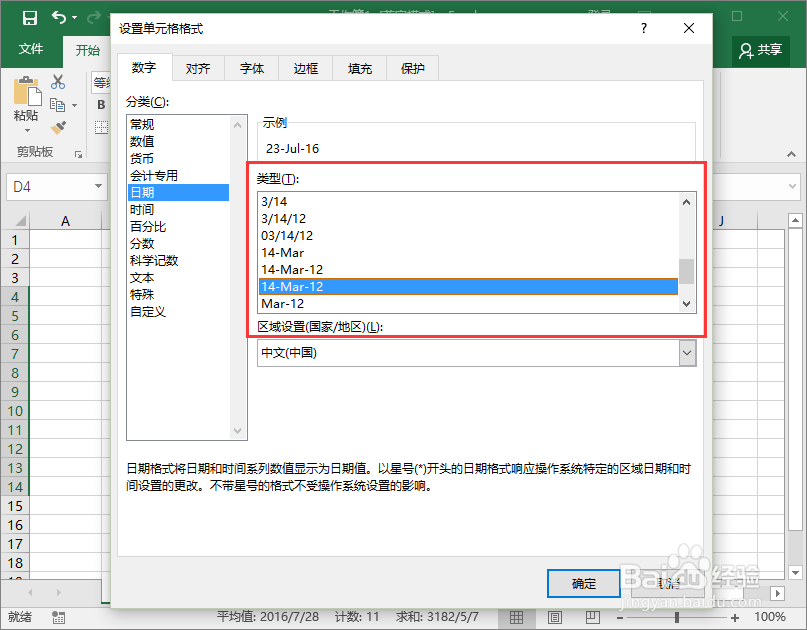
4、点击“设置单元格格式”选项后,这个时候会打开“设置单元格格式”对话框。如图所示;

Excel表格输入时间斜杠格式怎么转换成横杠格式

5、选中日期格式,在“类型”选项框中,找到xxxx-xx-xx的格式并选择它。如图所示;
Excel表格输入时间斜杠格式怎么转换成横杠格式

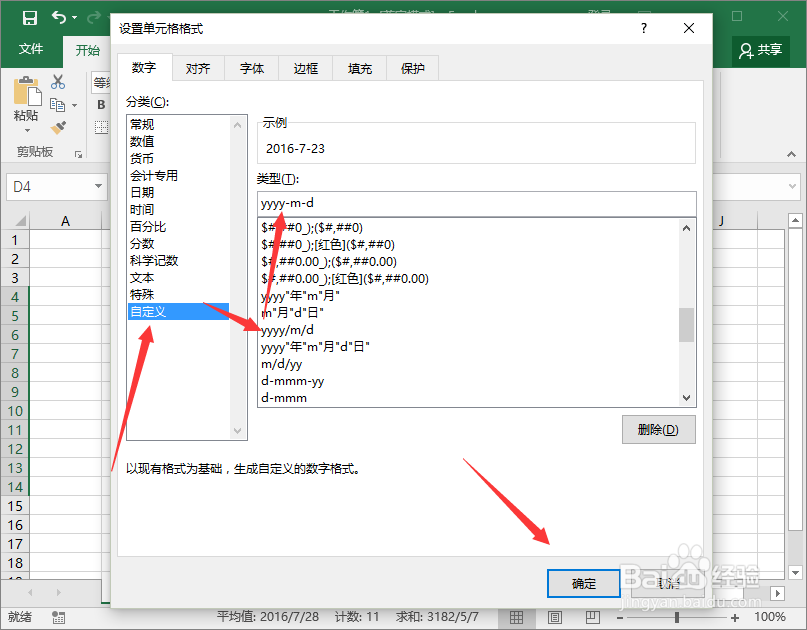
6、如果在默认类型中没有,选中自定义格式,找到yyyy/m/d格式,并在类型下将其修改为yyyy-m-d格式,最后点击“确定”按钮即可。如图所示;
Excel表格输入时间斜杠格式怎么转换成横杠格式

7、返回到Excel工作表中,即可看到修改格式为横杠后的效果。如图所示;

Excel表格输入时间斜杠格式怎么转换成横杠格式

  • excel日期怎么设置成2018-12-21
  • 设置成日期后全变成井号了
  • excel设置日期后输入出来乱码如何解决?
  • excel如何将点日期变为横杠日期
  • EXCEL表格中日期变成了#该怎样改回来
  • 热门搜索
    关于艾滋病的手抄报 端午手抄报内容 防震手抄报图片大全集 五一的手抄报 学会感恩手抄报 中秋手抄报内容 关于动物的手抄报 遨游汉字王国的手抄报 祝福祖国手抄报 国防手抄报简单又字少