1、首先在已有圆形形状的PPT中,点击顶部的插入-形状,选择三角形。


2、然后将三角形的顶点和圆的顶点重合,底边低于圆最下方的顶点,放在圆形形状上。
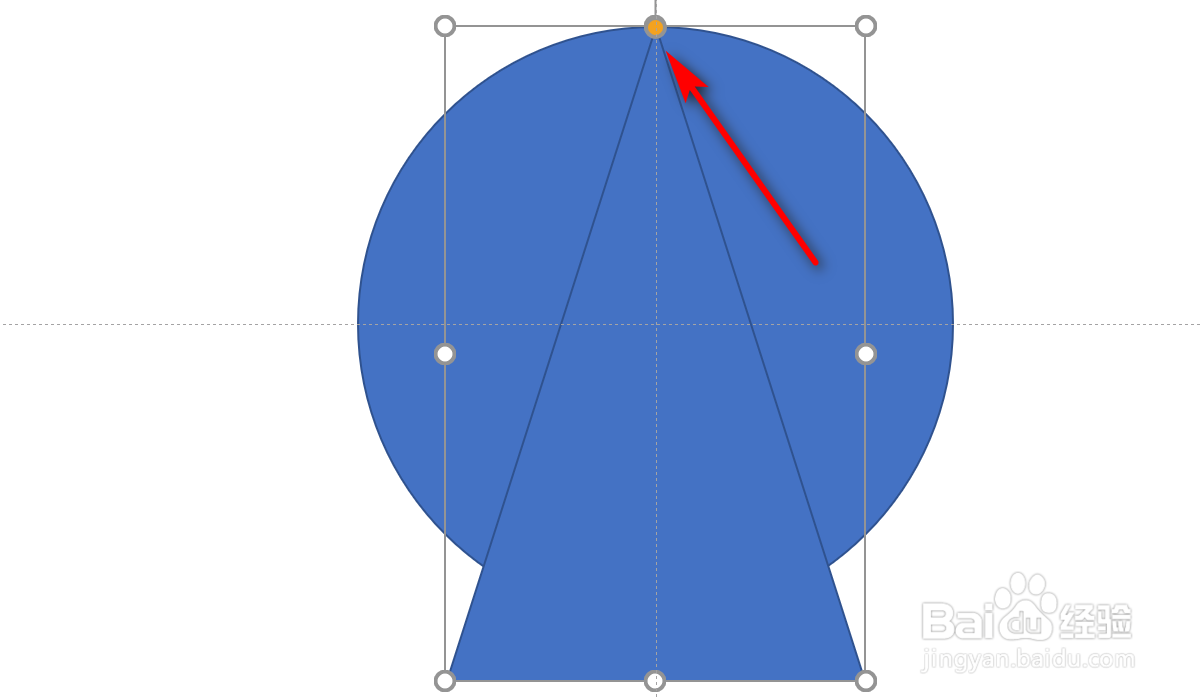
3、接着选中2个形状,点击顶部的形状格式,点击左上的合并形状。

4、接着点击拆分,圆就被分成了3部分,并将底部圆三角形切出的部分删除。


5、接着点选择3部分中的一个形状,点击顶部的形状填充下拉键,选择颜色。
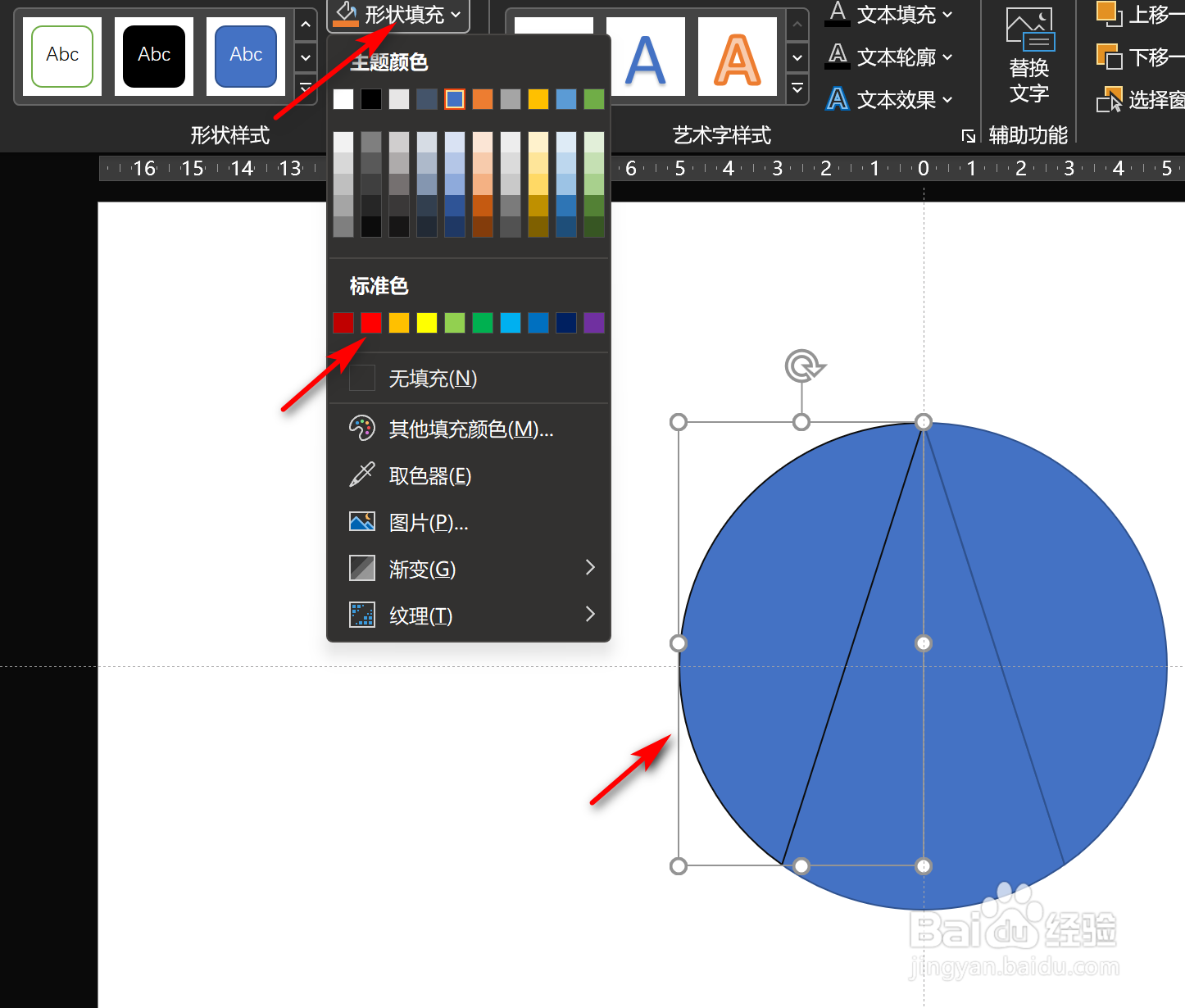
6、第一部分颜色填充后,选择第二部分依然进行颜色填充,原有颜色跟其他2个部分颜色区分开,3种颜色就填充成功了。


时间:2026-04-23 12:44:38
1、首先在已有圆形形状的PPT中,点击顶部的插入-形状,选择三角形。
2、然后将三角形的顶点和圆的顶点重合,底边低于圆最下方的顶点,放在圆形形状上。
3、接着选中2个形状,点击顶部的形状格式,点击左上的合并形状。
4、接着点击拆分,圆就被分成了3部分,并将底部圆三角形切出的部分删除。
5、接着点选择3部分中的一个形状,点击顶部的形状填充下拉键,选择颜色。
6、第一部分颜色填充后,选择第二部分依然进行颜色填充,原有颜色跟其他2个部分颜色区分开,3种颜色就填充成功了。
