1、在word里打开要编辑的文档,然后点击文档右上角“选择”—“全选”,选中全文进行编辑。
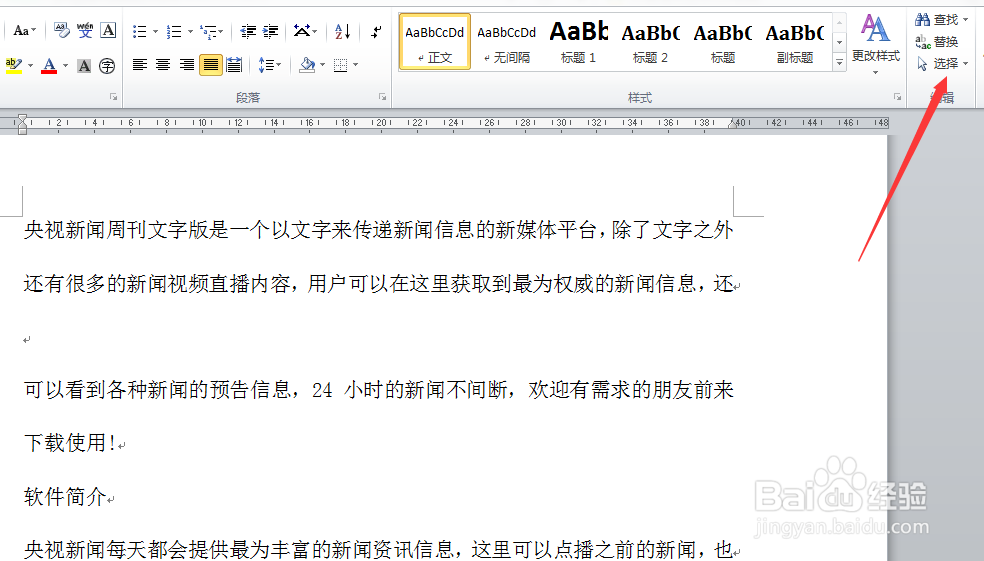
2、选中全文后,点击右上角“替换”

3、在点击“替换”后所弹出的对话框中,在“查找内容”中输入:“^p^p”,在“替换为”中输入:“^P”(注:这里的“^”和“P”字符均须在英文状态下输入,字母p为小写),然后再点击“全部替换”就可以了。

4、可重复点击“全部替换”,直到出现“word已完成对文档的搜索并已完成0处替换”

时间:2026-05-06 00:33:41
1、在word里打开要编辑的文档,然后点击文档右上角“选择”—“全选”,选中全文进行编辑。
2、选中全文后,点击右上角“替换”
3、在点击“替换”后所弹出的对话框中,在“查找内容”中输入:“^p^p”,在“替换为”中输入:“^P”(注:这里的“^”和“P”字符均须在英文状态下输入,字母p为小写),然后再点击“全部替换”就可以了。
4、可重复点击“全部替换”,直到出现“word已完成对文档的搜索并已完成0处替换”
