戴尔Dell系统恢复 DDRE的使用方法

 时间:2026-04-23 06:14:30

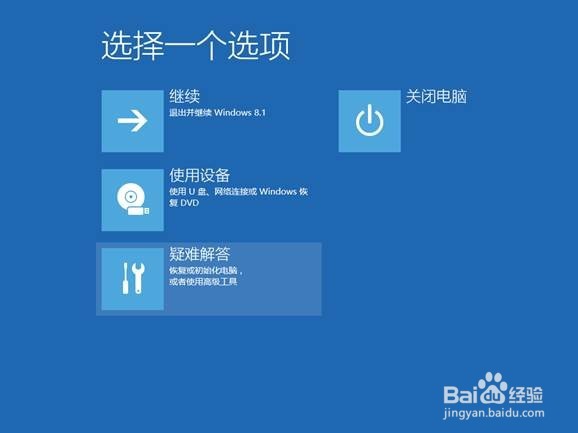
1、在系统中, 找到电源, 按住Shift键同时点击“重启”;

戴尔Dell系统恢复 DDRE的使用方法

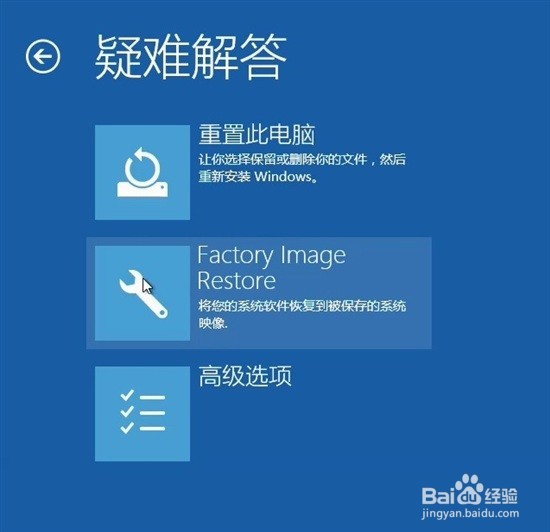
2、选择“疑难解答”;

戴尔Dell系统恢复 DDRE的使用方法

3、 选择“factory image”;备注:恢复电脑:使用的是windows的文件还原功能还原,还原的系统可能无法激活,或则其他文件丢失,个人文件保留。初始化电脑:同上,只是清除了所有的个人文件,类似于重装,可能需要系统光盘才能还原高级选项: 进入win7 F8 高级修复选项菜单,可以进入安全模式,系统还原点还原系统,调试等。
戴尔Dell系统恢复 DDRE的使用方法

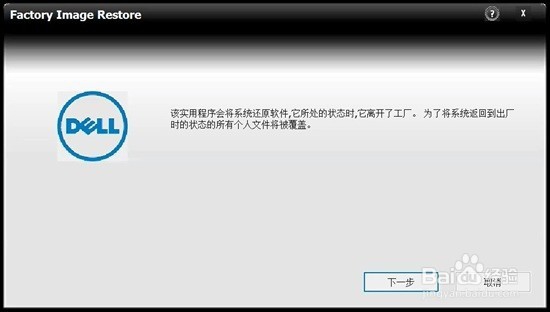
4、然后到下图界面直接下一步即可

戴尔Dell系统恢复 DDRE的使用方法

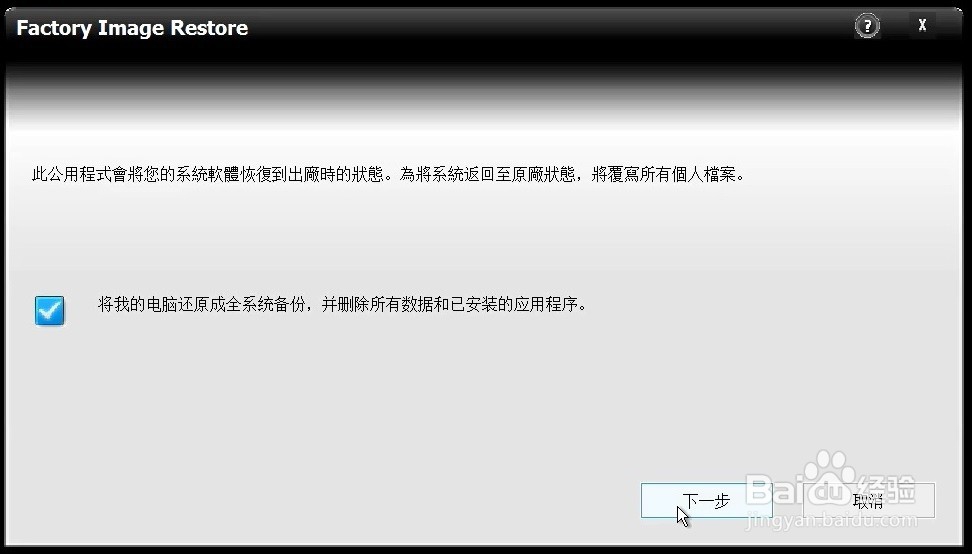
5、点击 勾选确认恢复选择之后 下一步 就可以开始还原

戴尔Dell系统恢复 DDRE的使用方法

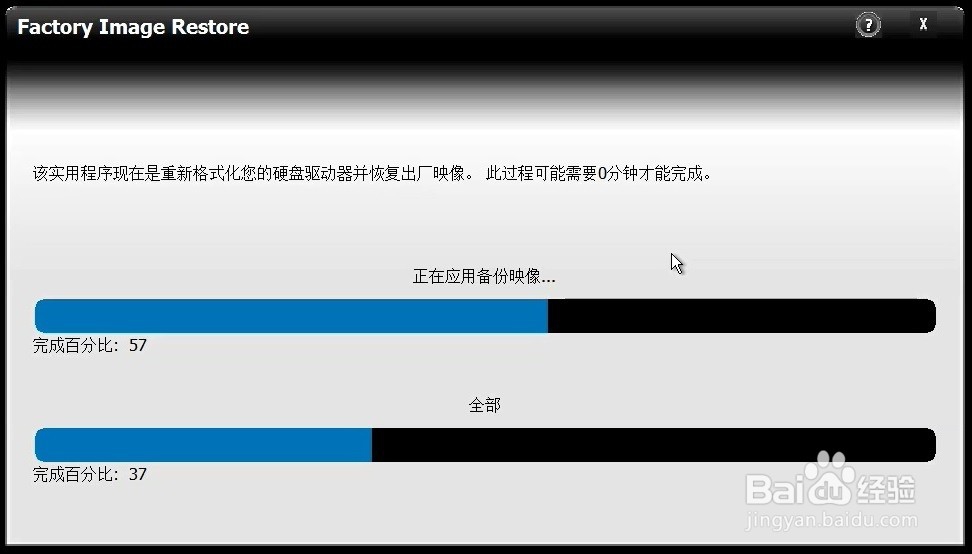
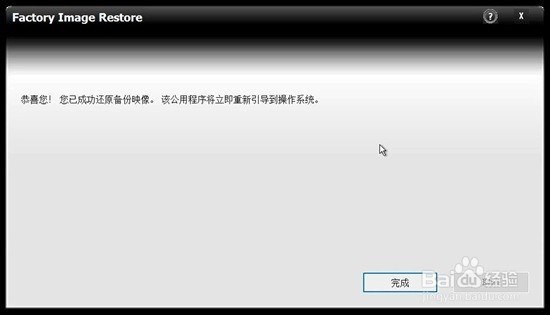
6、开始还原界面还原时间大概10分钟左右即可将系统还原至出厂状态

戴尔Dell系统恢复 DDRE的使用方法

戴尔Dell系统恢复 DDRE的使用方法

  • 西游伏魔记演武币怎么获得
  • 在win10系统中选定音频声道后怎么测试音频?
  • 英雄联盟​​虚空遁地兽雷克塞技能操作剖析
  • Windows server 2008 R2微软管理控制台简介图解
  • 华硕M3A78的板子如何开核
  • 热门搜索
    小学生法制手抄报 法制安全教育手抄报 新型冠状病毒的手抄报 暑假生活手抄报 感恩节手抄报内容 新学期新打算手抄报 防震手抄报 手抄报图片大全2年级 三年级环保手抄报 读书手抄报内容大全