1、点击【页面布局】
点击【页面设置框】下面的小箭头

2、页面设置框出现后,点击【文档网格】
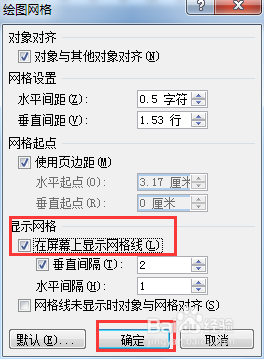
然后点击【绘图网格】

3、在【屏幕显示网格线】前面打钩
点击确认,这样网格就做好了
4、做出来的网格是有页边距的,

5、如果要去掉页边距,
在绘图网格界面的时候,去掉【使用页边距】前面的钩
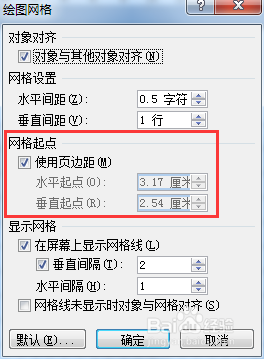

6、这样没有页边距的网格就画好了。

时间:2026-04-24 03:41:20
1、点击【页面布局】
点击【页面设置框】下面的小箭头
2、页面设置框出现后,点击【文档网格】
然后点击【绘图网格】
3、在【屏幕显示网格线】前面打钩
点击确认,这样网格就做好了
4、做出来的网格是有页边距的,
5、如果要去掉页边距,
在绘图网格界面的时候,去掉【使用页边距】前面的钩
6、这样没有页边距的网格就画好了。
