Premiere中图片的特效编辑和关键帧的添加

 时间:2026-05-03 05:11:15

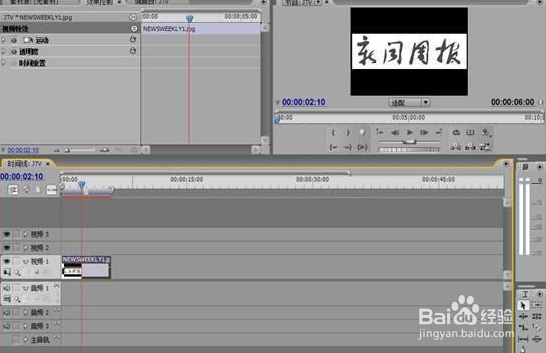
1、先将一张图片/视频导入素材,将其拖到时间线上,这是监视器里也会显示出这个图片
Premiere中图片的特效编辑和关键帧的添加

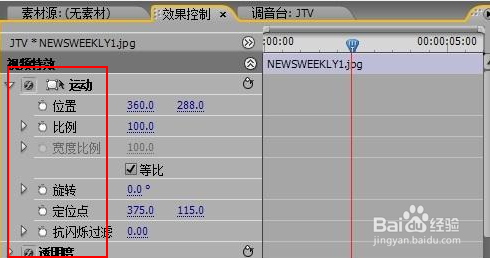
2、点击“运动”可以对图片在监视器中的位置进行调整

Premiere中图片的特效编辑和关键帧的添加

3、也可以在监视器里面直接拖动,只是这样拖动不太精准

Premiere中图片的特效编辑和关键帧的添加

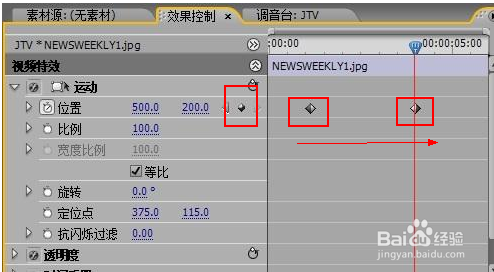
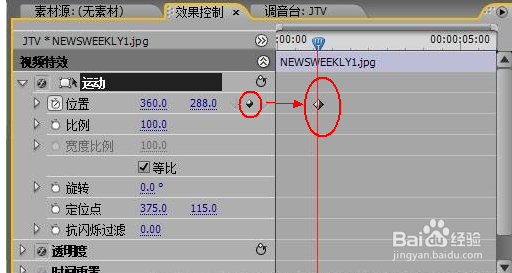
4、在效果控制的调板下,我们可以建立关键帧,来实现一些特殊的效果变化。我们以最简单的运动特效来做举例。在起始点,点击下左侧的小黑点,右边就会生成一个关键帧。
Premiere中图片的特效编辑和关键帧的添加

5、以此类推,将红线移到指定位置,再点下黑点,在结尾设置一个关键帧

Premiere中图片的特效编辑和关键帧的添加

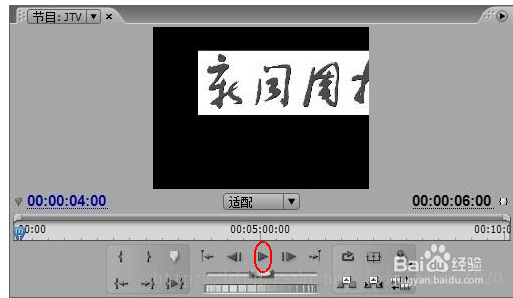
6、这时,点击监视器的播放按钮,就可以看到图片移动的完整轨迹了

Premiere中图片的特效编辑和关键帧的添加

7、微调图片与视频的位置,保证图片不影响视频的画面就好

  • 剪映电脑端滤镜调色步骤
  • 剪映如何给文字添加关键帧
  • 剪映的关键帧在哪个位置
  • 电脑版剪映怎么使用蒙版功能?
  • 剪映如何设置帧率?
  • 热门搜索
    科学小常识手抄报 电子手抄报背景 创建文明城手抄报 中国板报网手抄报 尊敬老人手抄报 化学手抄报版面设计 爱劳动手抄报内容 二年级手抄报内容 春节手抄报花边 饮食健康手抄报