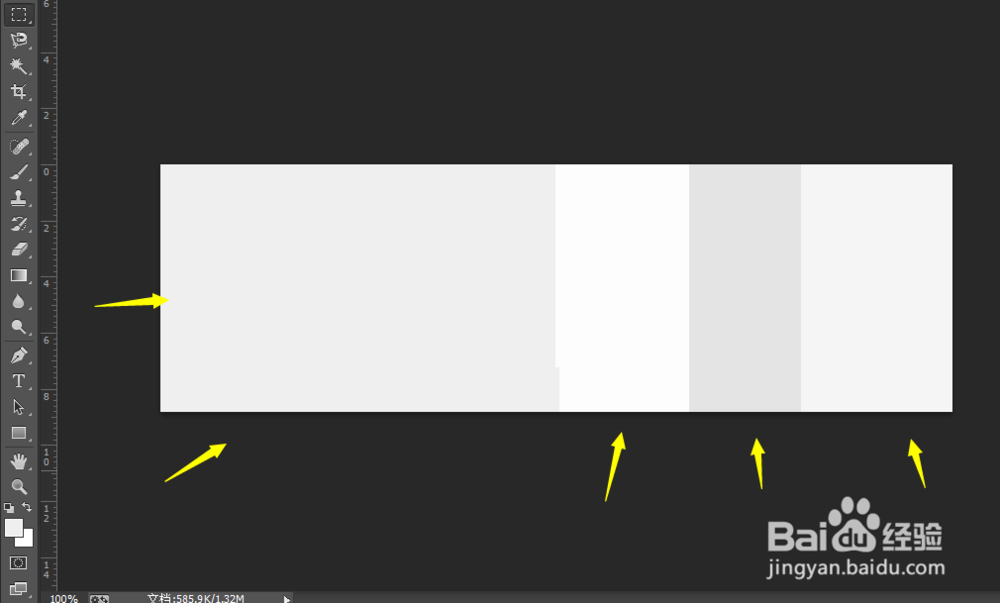
1、我以鞋子为例简单介绍一下,图片是从百度图片中下载的,首先分析一下图片的组成,背景由6部分组成,六个不同的浅颜色,然后有一个方块,在背景之上,最后是字体,图片,图片高光
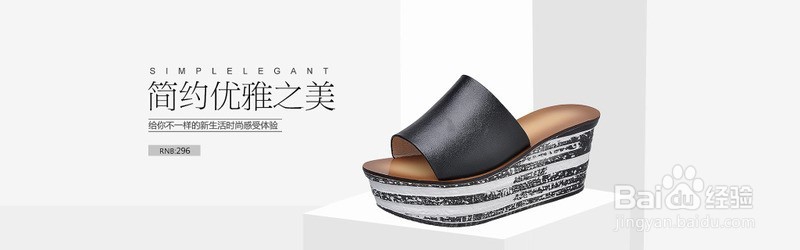
2、首先建立一个工作区,设计不同的颜色,把最后一层的东西做出来
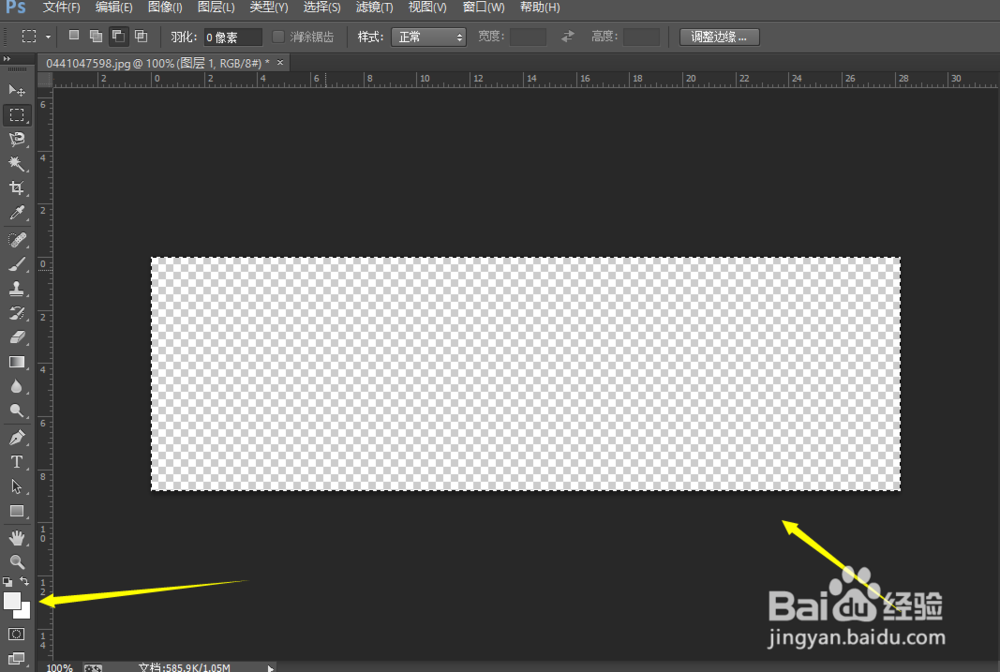
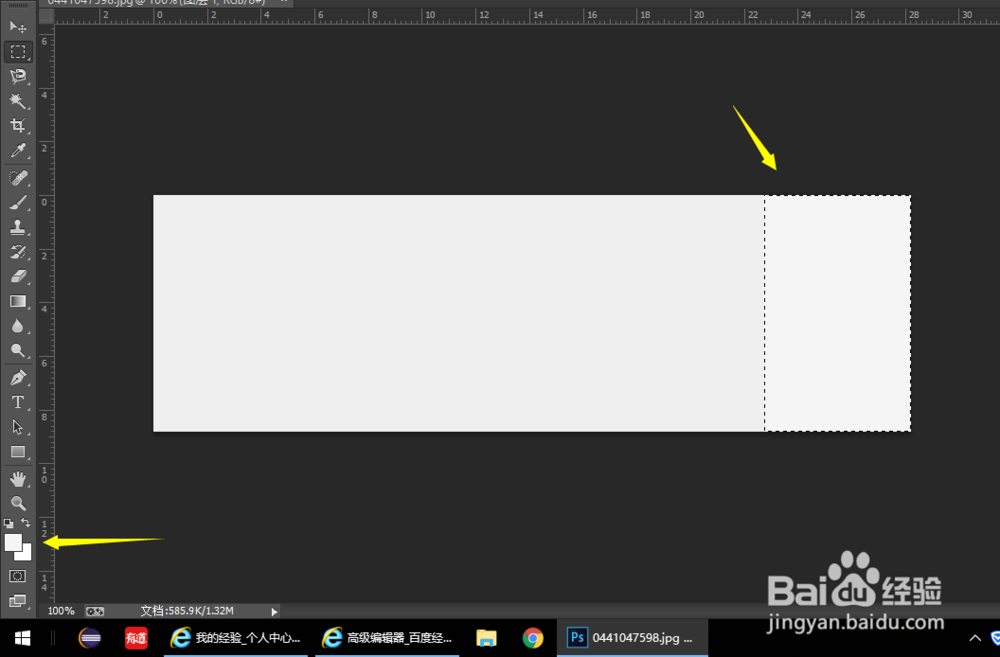
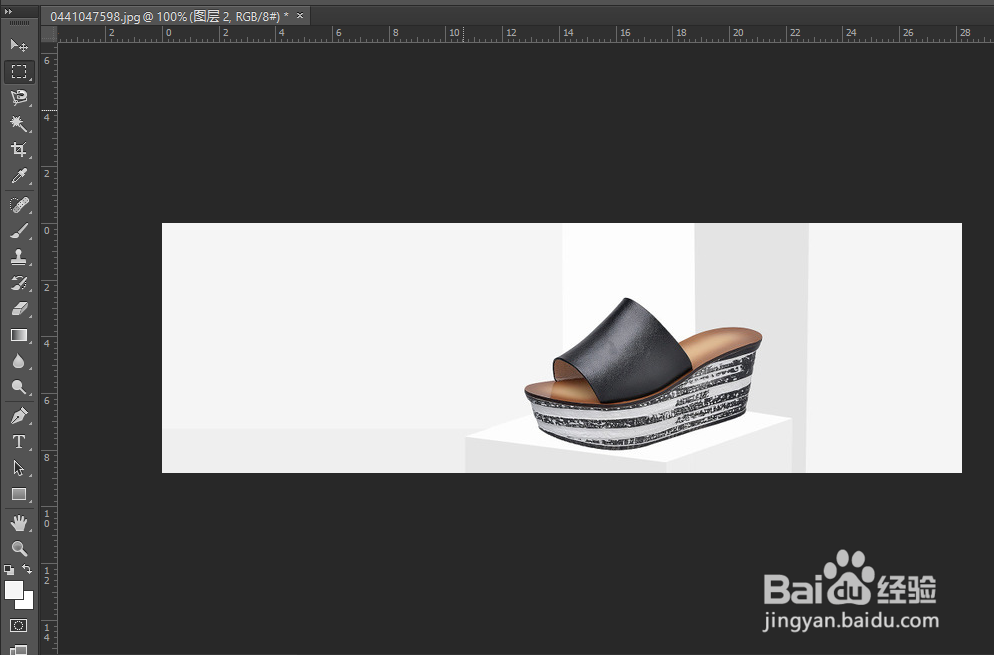
3、建立选区,用背景色填充,六块背景设置好
4、准备素材,将素材图片拖入ps中
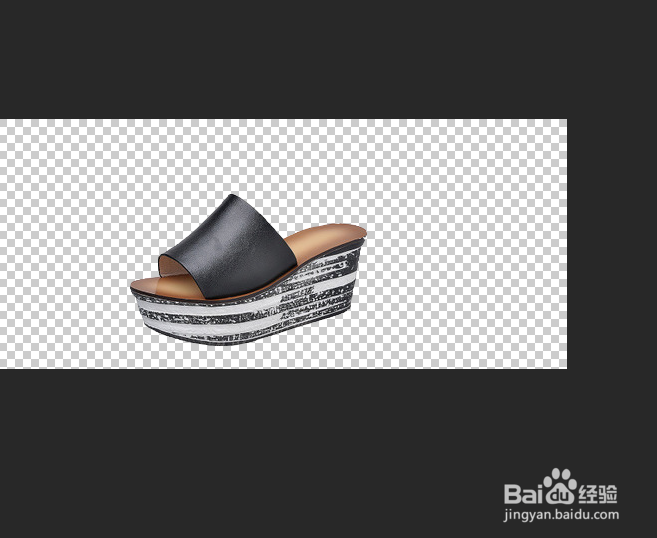
5、选择字体选项,将要输出的字体打印出来
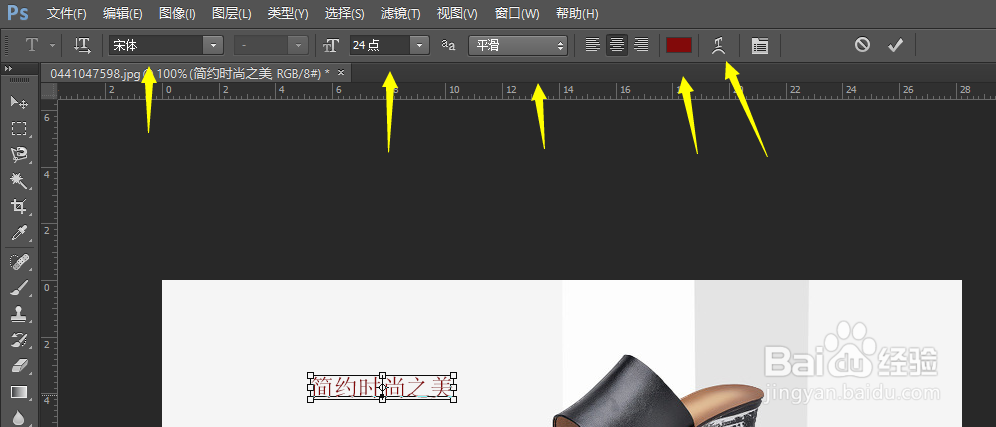
6、字体输出设置,设置字体的大小,颜色,
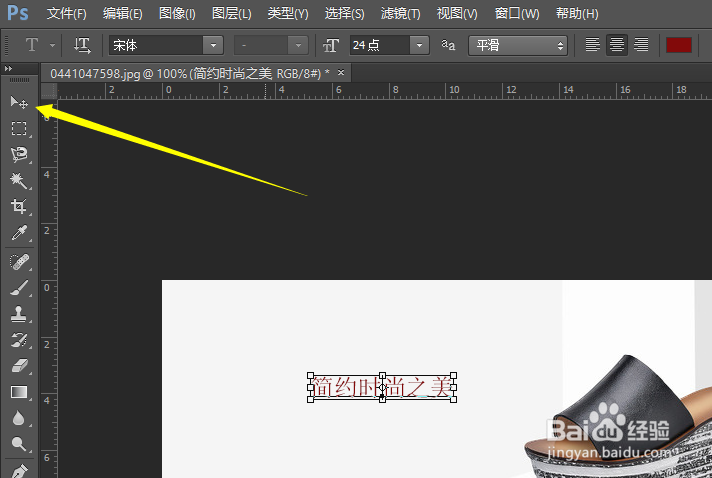
7、选择移动工具,选择字体图层,将字体移动到理想的位置即可
时间:2026-02-28 07:41:00
1、我以鞋子为例简单介绍一下,图片是从百度图片中下载的,首先分析一下图片的组成,背景由6部分组成,六个不同的浅颜色,然后有一个方块,在背景之上,最后是字体,图片,图片高光
2、首先建立一个工作区,设计不同的颜色,把最后一层的东西做出来
3、建立选区,用背景色填充,六块背景设置好
4、准备素材,将素材图片拖入ps中
5、选择字体选项,将要输出的字体打印出来
6、字体输出设置,设置字体的大小,颜色,
7、选择移动工具,选择字体图层,将字体移动到理想的位置即可
