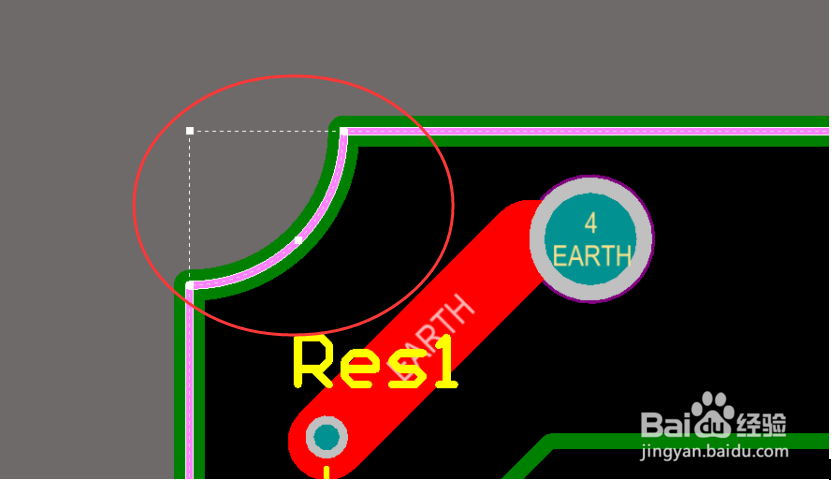
1、修改方法如下:
在菜单栏View>>Board Planning Mode 1,或者快键键1,显示如下图
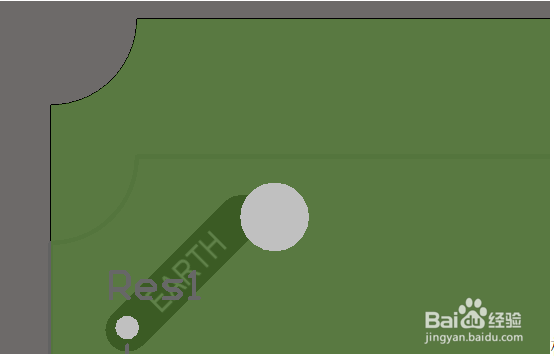
2、 对板子尺寸进行重新定义
在菜单栏>>Design>>Redefine Board Shape;或者快捷键:D+R
注意:在2D模式下的Design中是找不到Redefine Board Shape这一选项的。(第一步改到不是2D模式)。
3、这时光标变成十字模式,我们只需在PCB图四周点上四个点就可以定义板子的实际大小了。(这个跟覆铜的操作很类似)
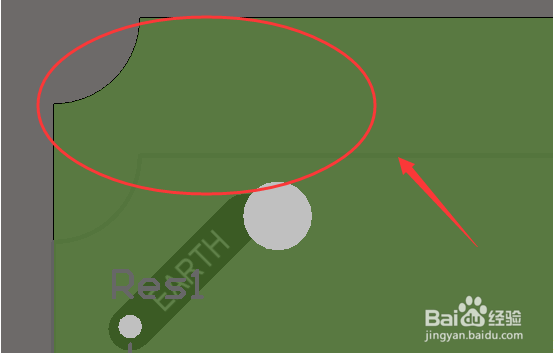
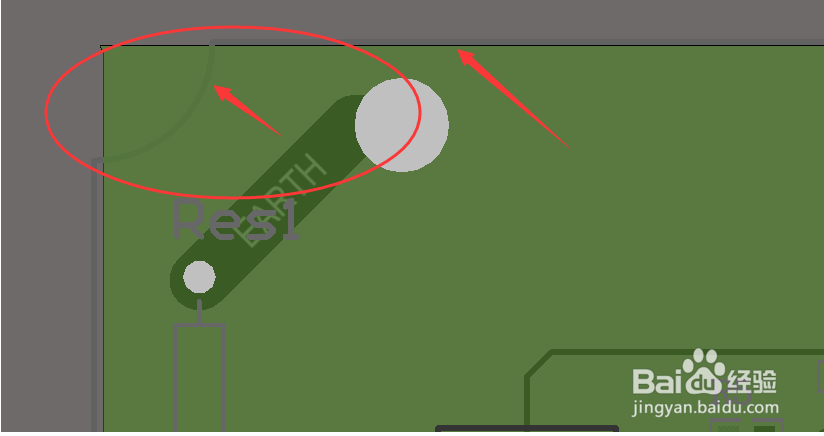
4、大家仔细看上面两图,箭头指示的就是板子的机械加工层,也就是修改后板子的尺寸,而紫红色线到绿色线中间那段黑色的板子已经没有了
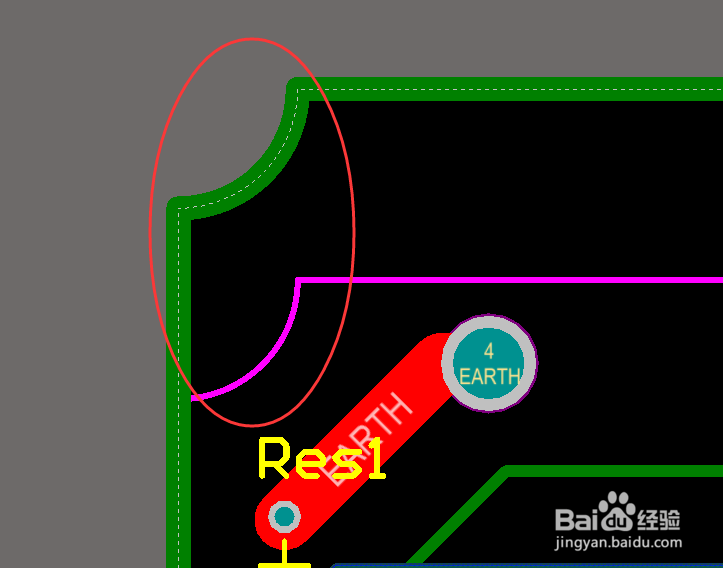
5、View>>2D layout mode 恢复2D模式;或者快捷键2 。此时PCB变成如下图模式
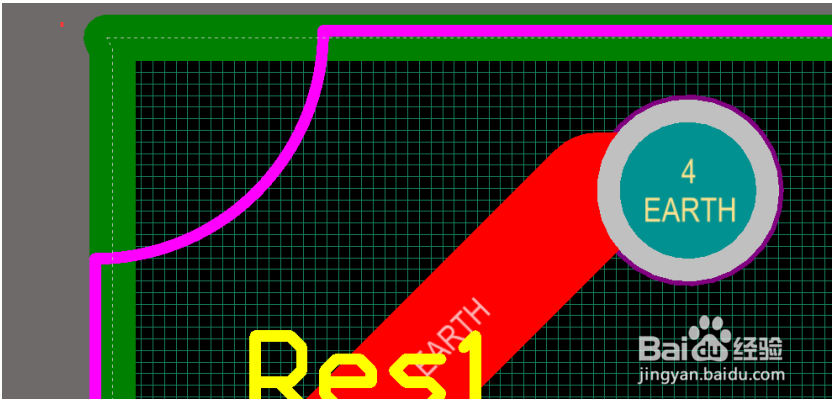
6、最后,在机械层选中板子外框。(全部选中,可以按住Shift依次选中紫红色线条),执行Design --- Board Shape --- Define from selected objects,此时PCB就是修改尺寸后的样子。如下图