excel中如何按照单元格颜色求和

 时间:2026-02-13 22:49:19

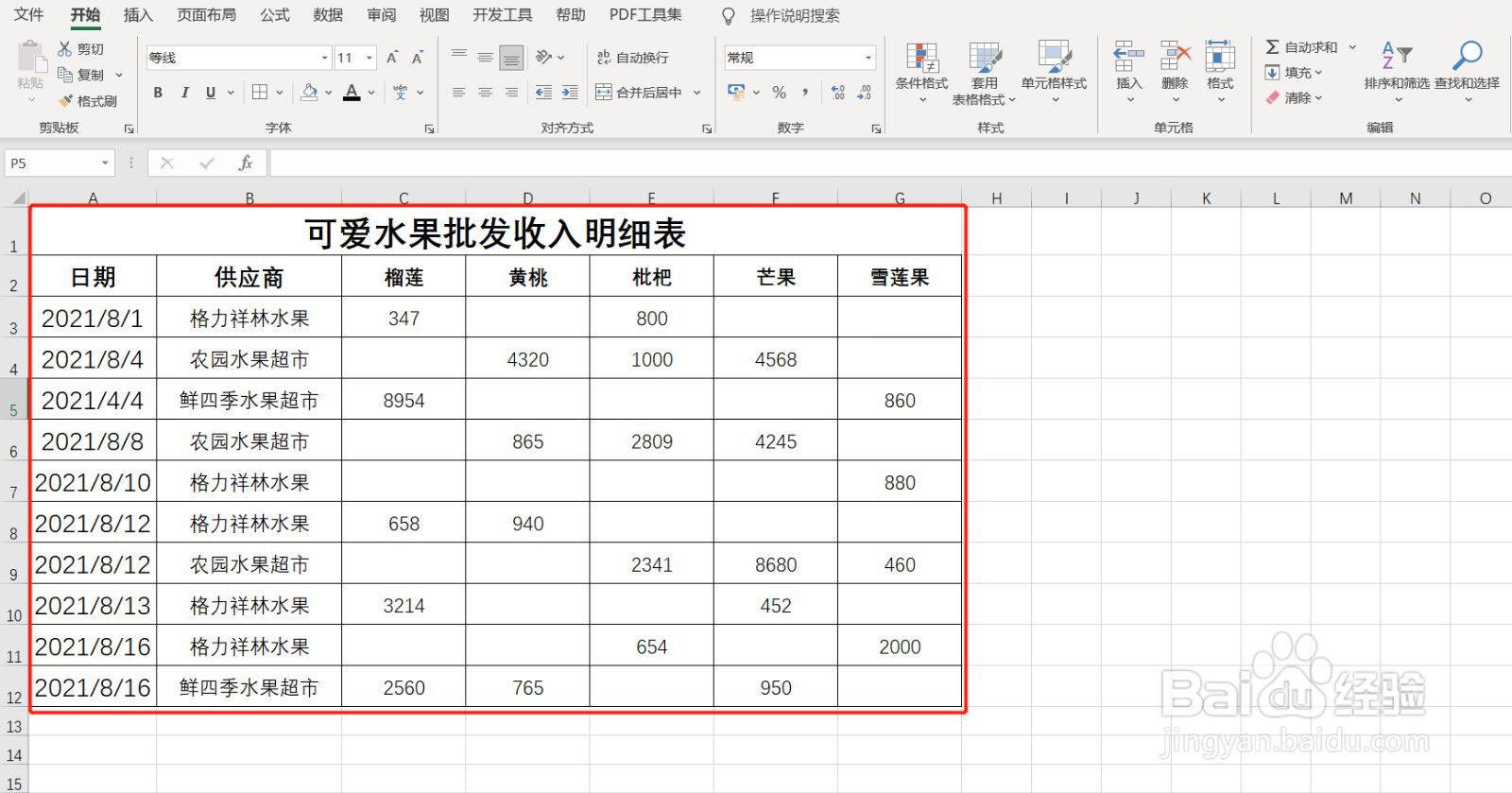
1、制作表格

打开excel软件将数据录入到表格中并制作成表格。
excel中如何按照单元格颜色求和

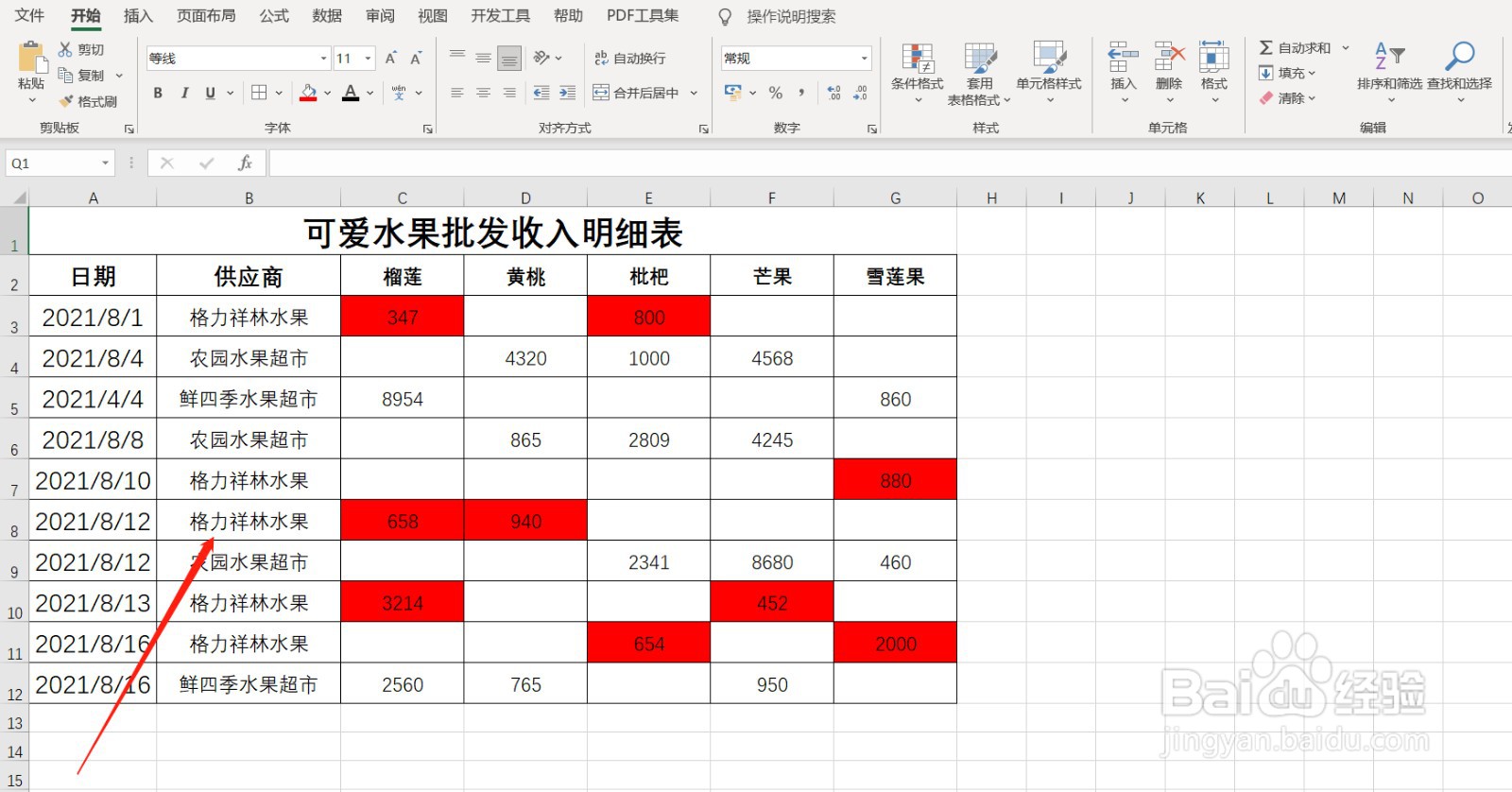
2、标记单元格颜色

将需要求和的单元格数据填充颜色。

excel中如何按照单元格颜色求和

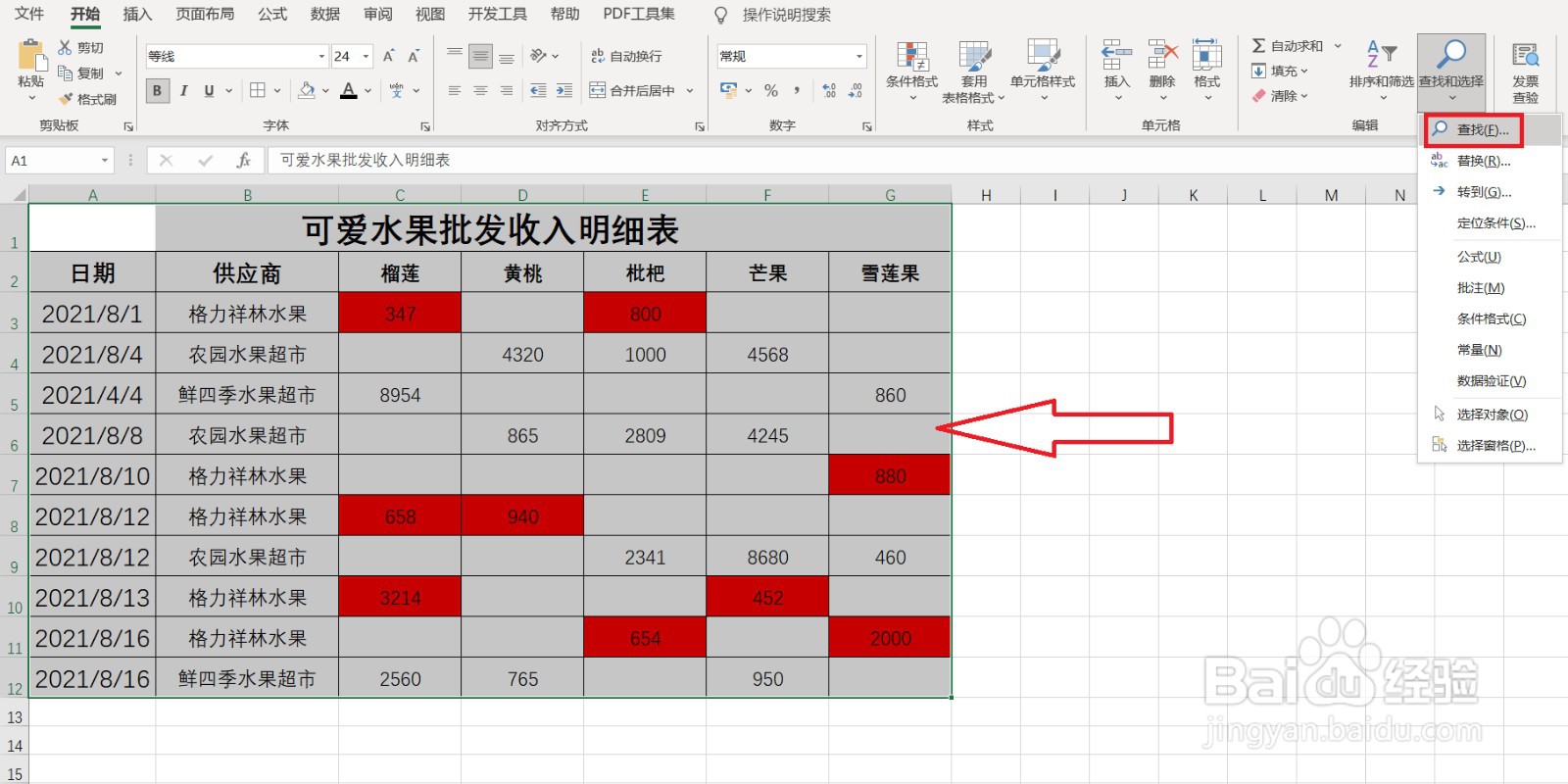
3、框选表格

选中所有表格,点击右上角的查找选项。

excel中如何按照单元格颜色求和

4、单元格匹配查找

在查找设置框中勾选单元格匹配,点击格式。

excel中如何按照单元格颜色求和

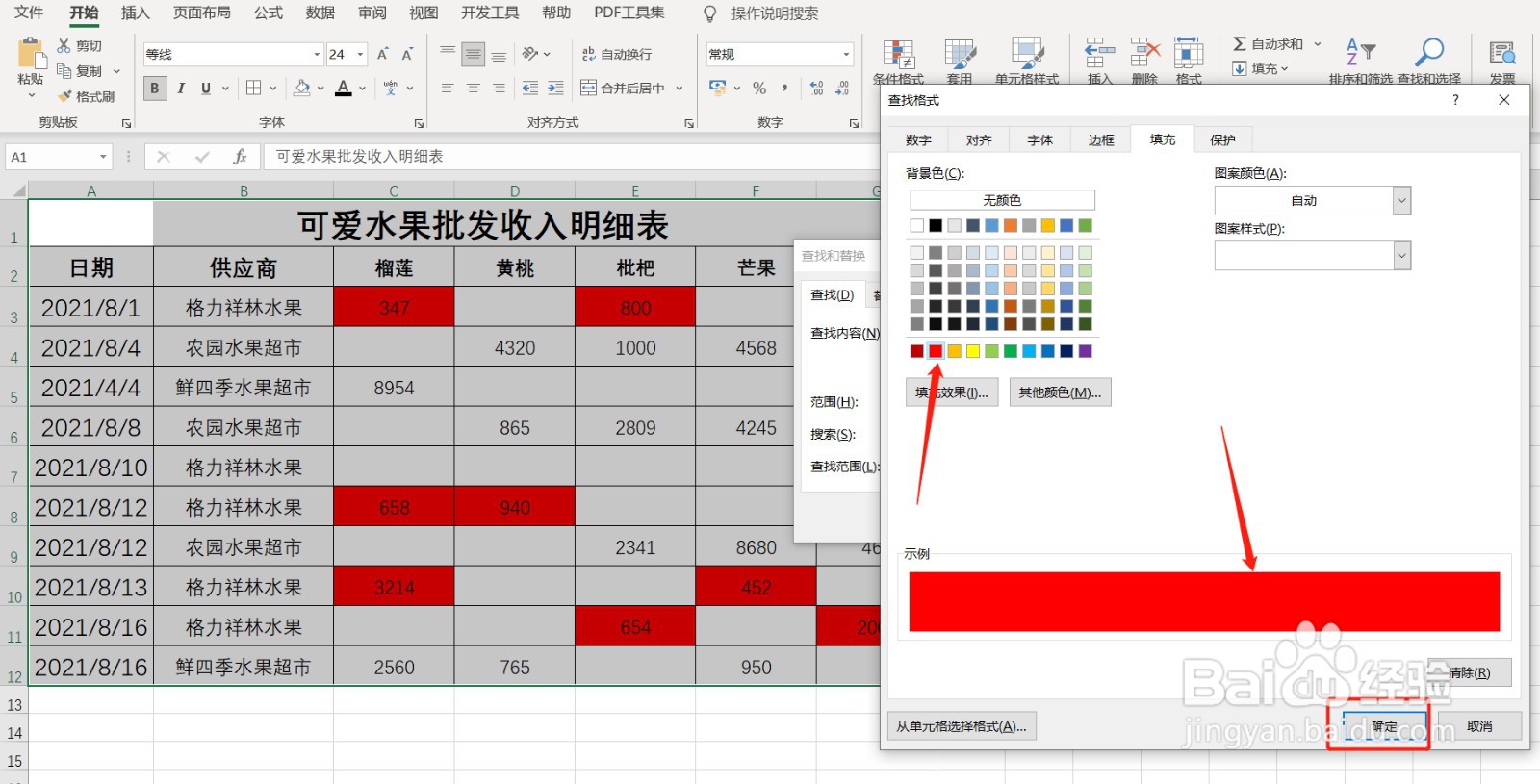
5、单元格颜色匹配

选择红色填充,红色是和单元格匹配的颜色,点击确定。


excel中如何按照单元格颜色求和

6、全选查找到单元格

按住shift键将查找到的匹配单元格全部全中。

excel中如何按照单元格颜色求和

7、定义名称框

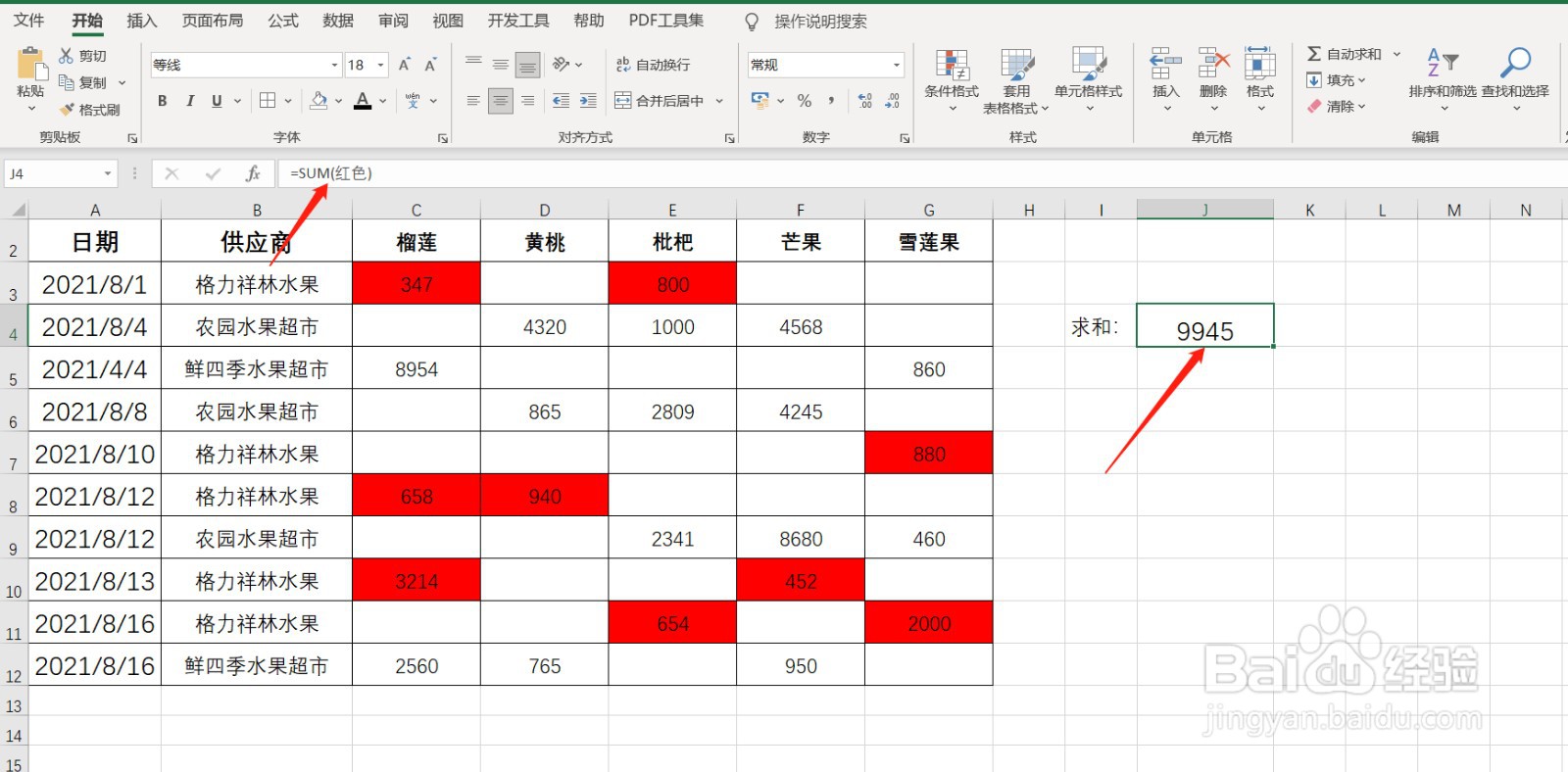
在名称框中输入“红色”,将红色单元格统一定义名称。

excel中如何按照单元格颜色求和

8、带颜色单元格求和完成

在空白单元格中输入公式“=SUM(红色)”然后回车确定,所有填充红色的单元格求和完成。
excel中如何按照单元格颜色求和

  • Excel怎么按单元格颜色进行求和
  • 相同颜色表格如何求和
  • Excel如何按字体颜色求和
  • Excel表格使用技巧之如何按颜色求和
  • excel如何对带颜色的单元格进行求和
  • 热门搜索
    元旦手抄报内容大全 科普手抄报资料 中华经典诵读手抄报 关于战争的手抄报 与法同行手抄报内容 关于法制的手抄报资料 绿色出行齐步走手抄报 错别字手抄报 安全手抄报图案 鲁迅手抄报图片