1、首先要打开WPS Office软件。

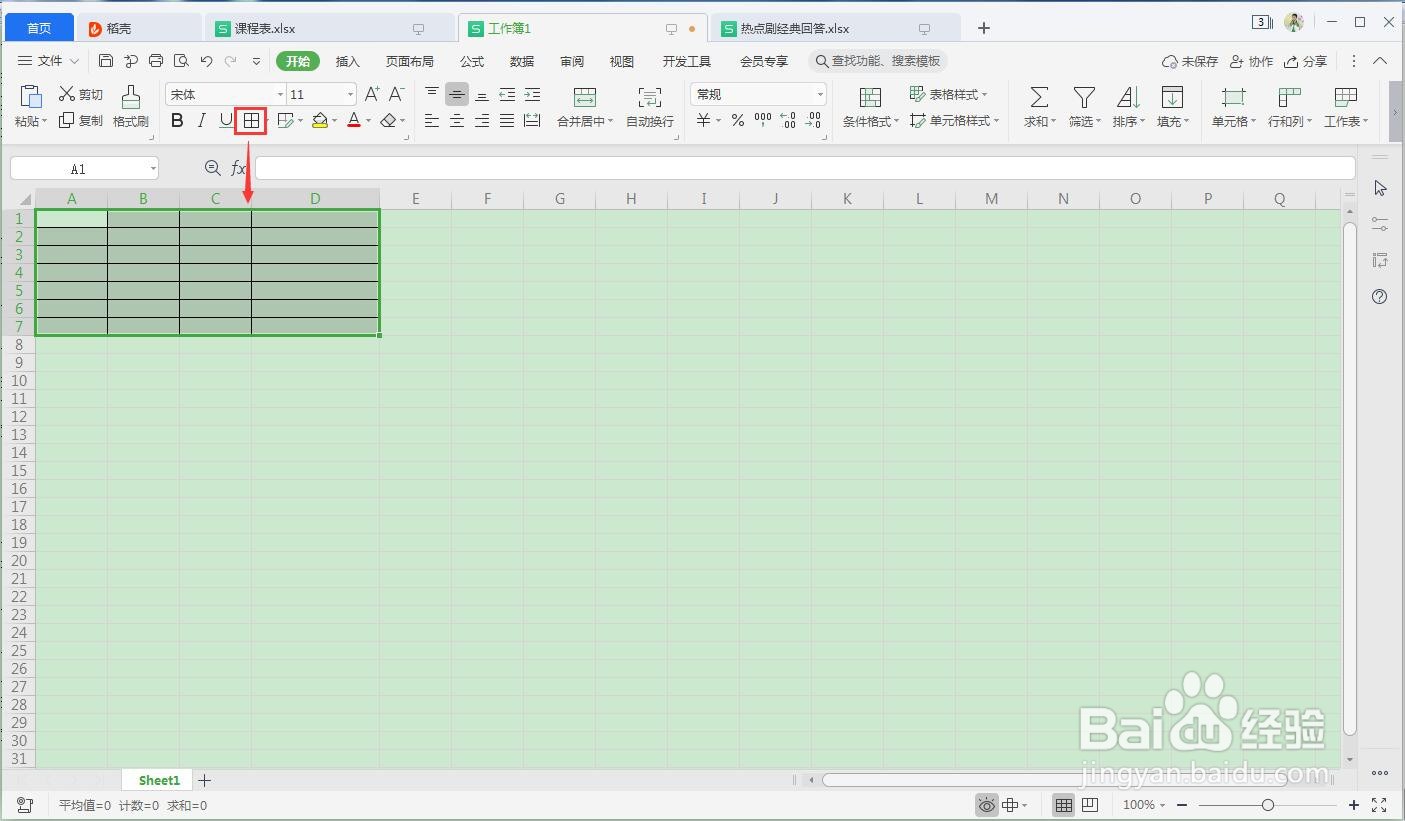
2、用“所有线框”工具绘制一个表格。
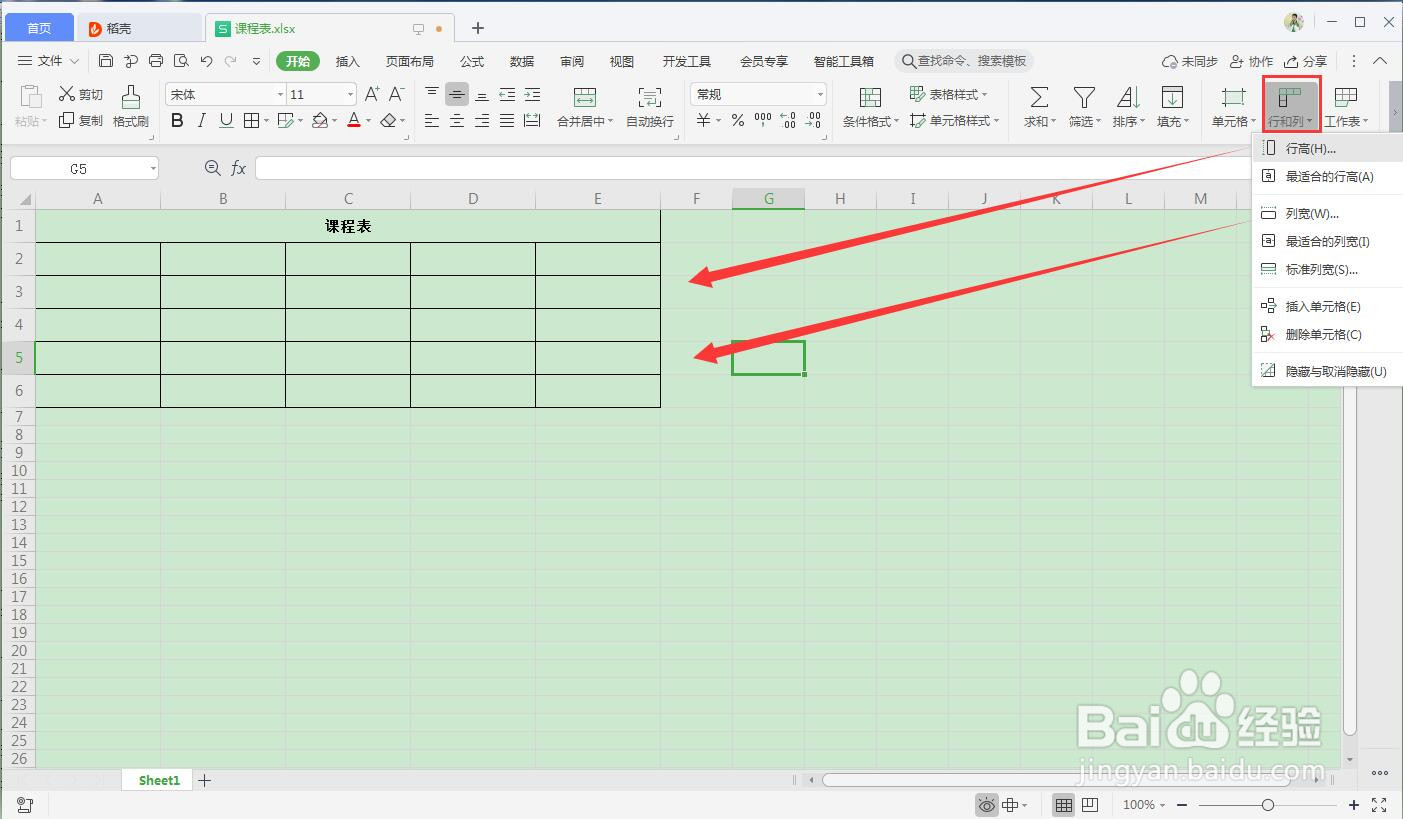
3、点击“行和列”设置行高和列宽。
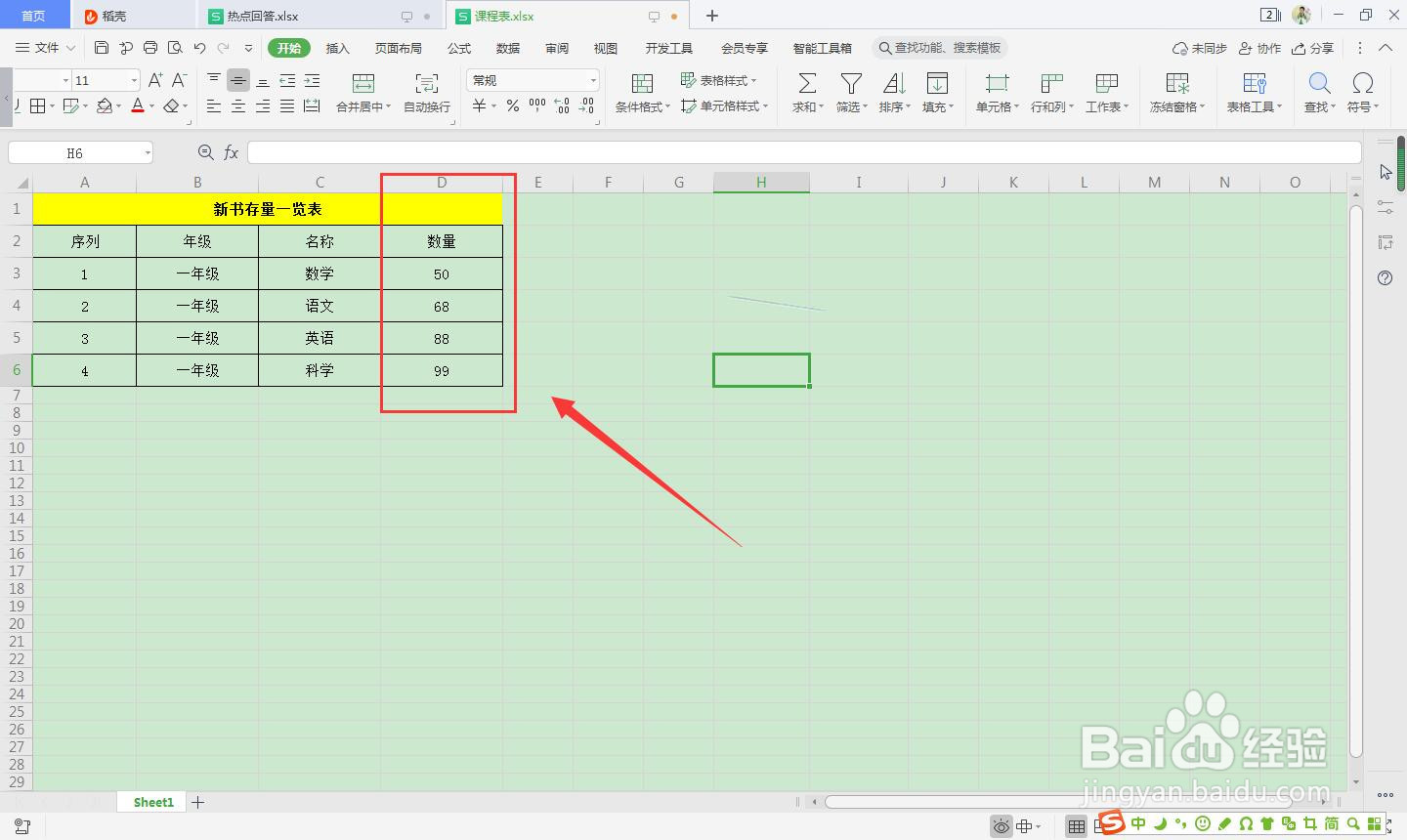
4、在表格内填入相关的课本数据,我们要把数量栏目批量转换成大写。
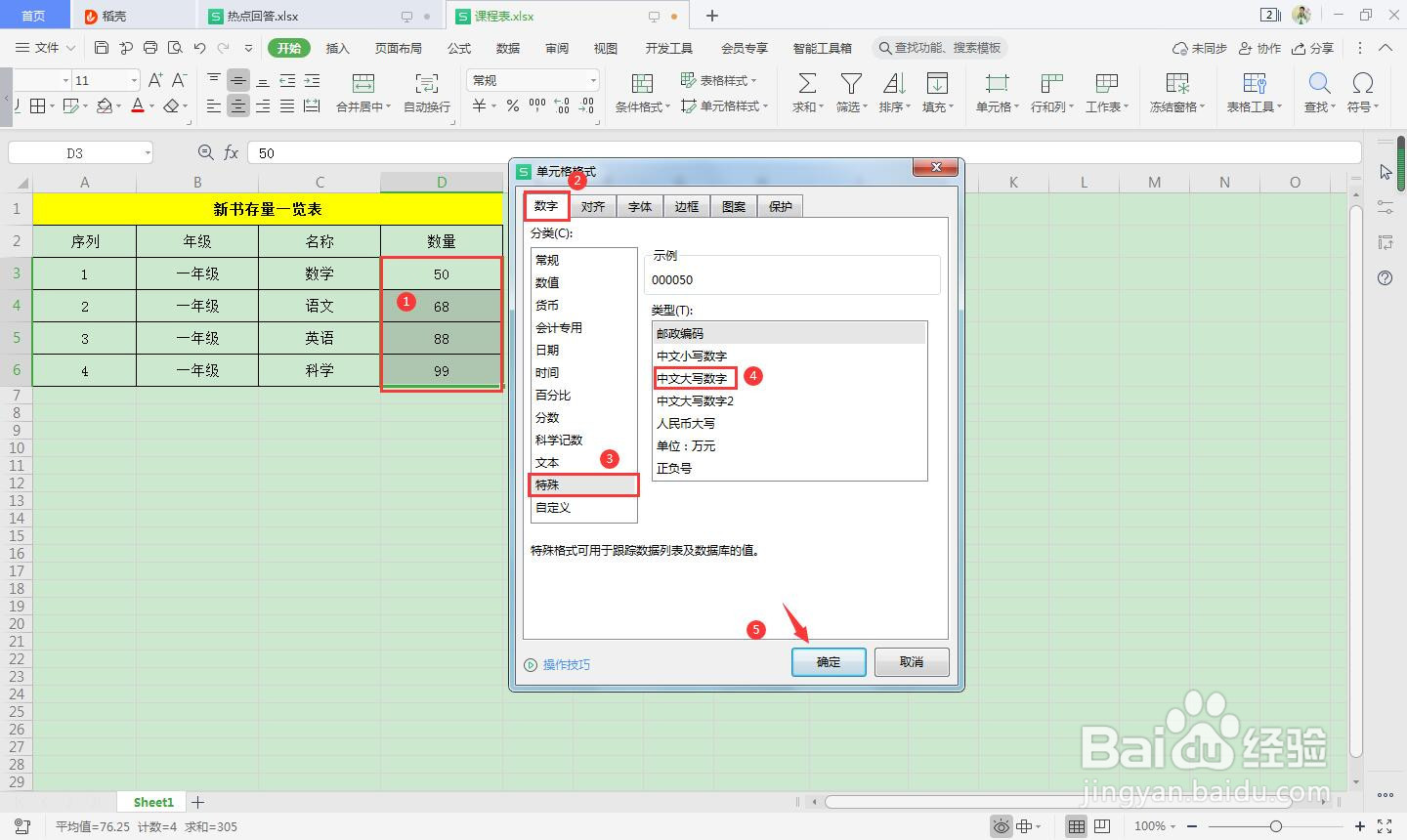
5、选中数量列单元格,执行快捷键“Ctrl+1”,调出单元格格式框。
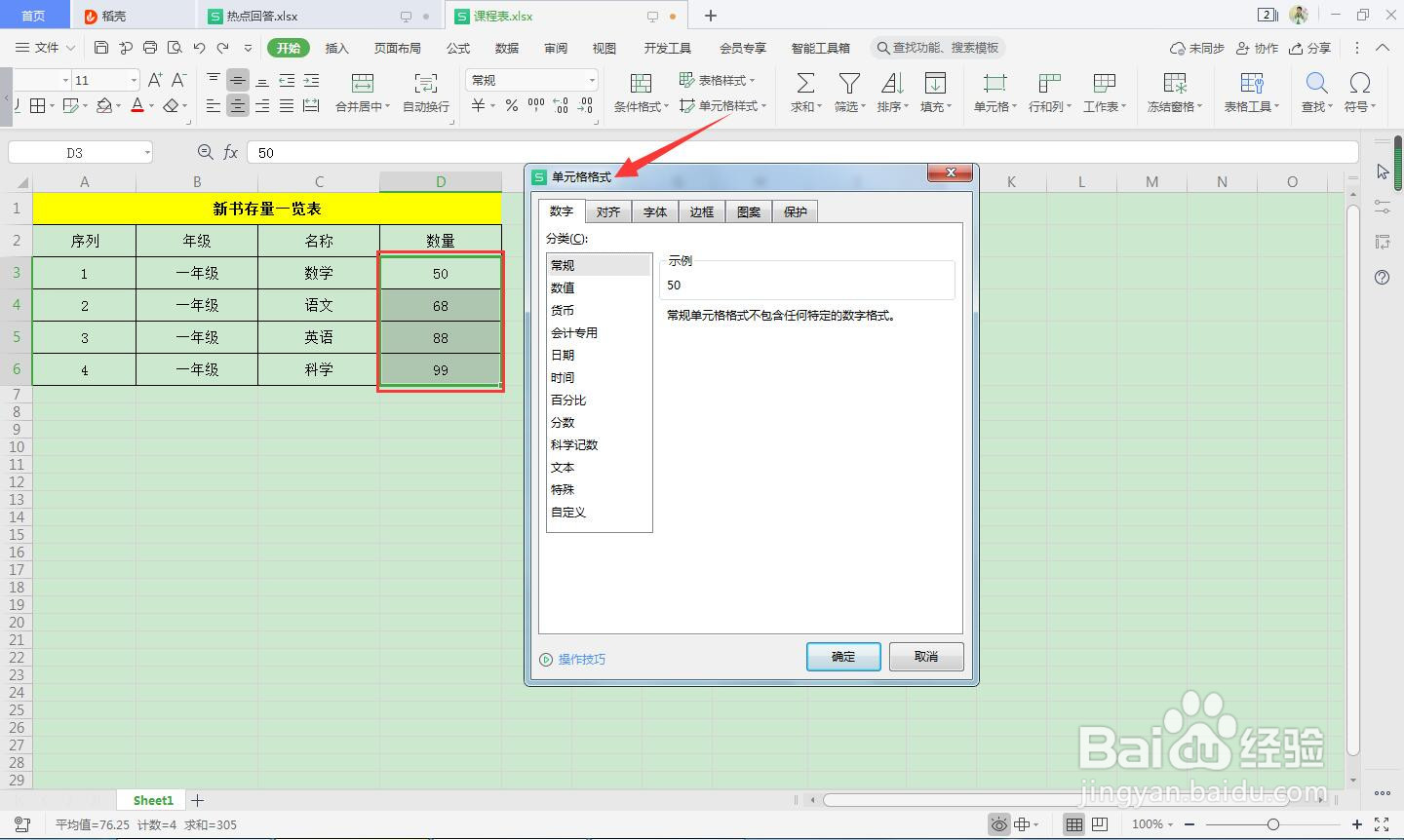
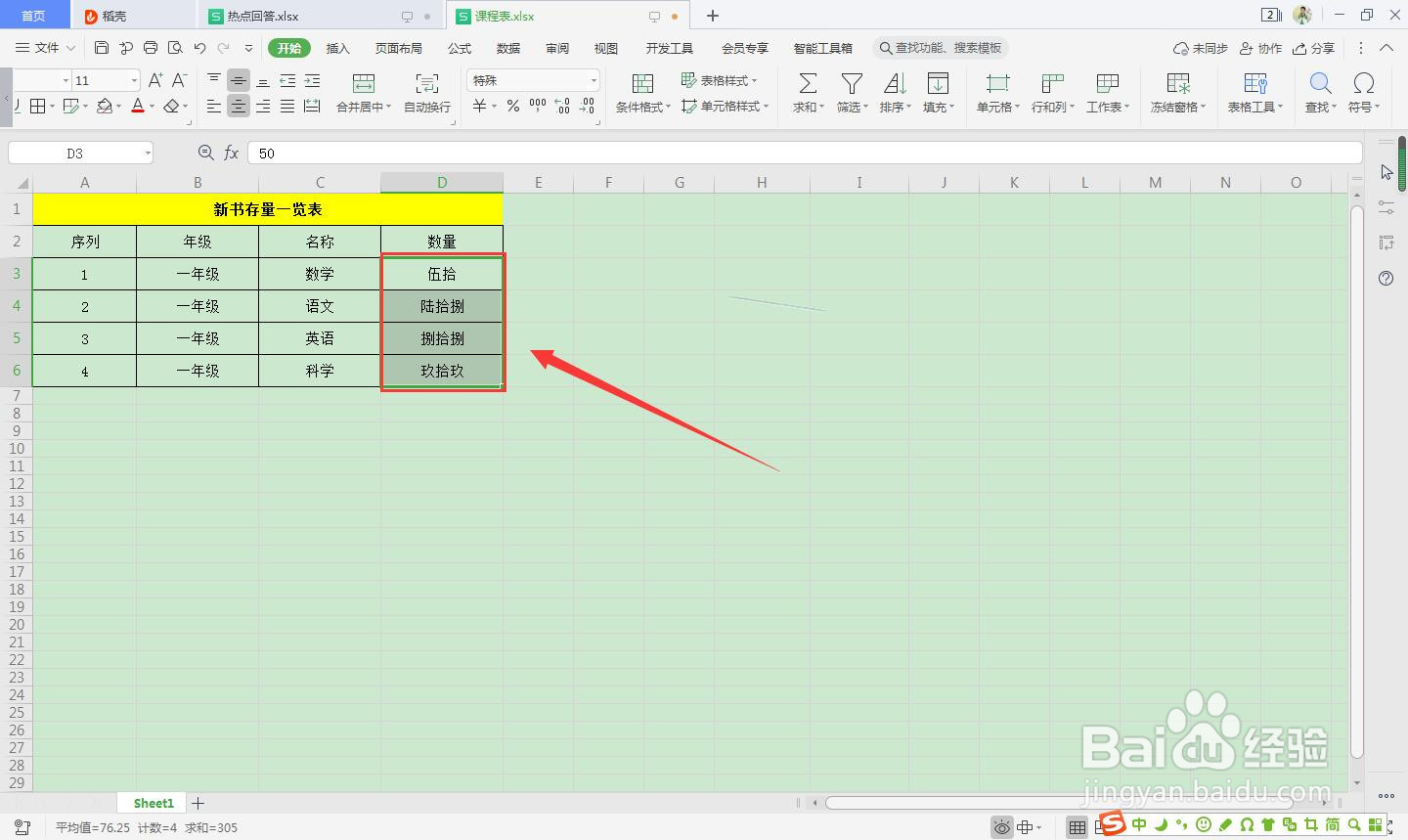
6、然后依次点击“数字-特殊-中文大写数字”,最后点击确定即可。
1、1.首先要打开WPS Office软件。
2.用“所有线框”工具绘制一个表格。
3.点击“行和列”设置行高和列宽。
4.在表格内填入相关的课本数据,我们要把数量栏目批量转换成大写。
5.选中数量列单元格,执行快捷键“Ctrl+1”,调出单元格格式框。
6.然后依次点击“数字-特殊-中文大写数字”,最后点击确定即可。
