Win10磁盘新建跨区卷灰色怎么回事?

 时间:2026-05-09 14:14:18

1、在开始按钮上右键选择【磁盘管理】。

Win10磁盘新建跨区卷灰色怎么回事?

2、在要建立跨区卷的【未分配】磁盘空间上右键选择【新建跨区卷】。

Win10磁盘新建跨区卷灰色怎么回事?

3、进入【新建跨区卷】向导,点【下一步】继续。

Win10磁盘新建跨区卷灰色怎么回事?

4、在左侧看到可以使用的其它磁盘上的可用空间,点击【添加】按钮,将其添加到【已选的】列表中。

Win10磁盘新建跨区卷灰色怎么回事?

5、每个新添加的磁盘在下方可以设置跨区卷使用的磁盘空间大小,设置完大小点击【下一步】。

Win10磁盘新建跨区卷灰色怎么回事?

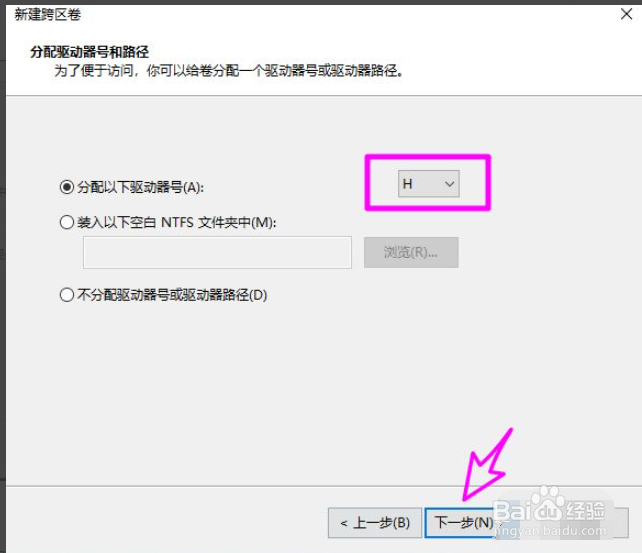
6、为跨区卷添加一个驱动器符号,点【下一步】。

Win10磁盘新建跨区卷灰色怎么回事?

7、设置跨区卷的文件系统,只能使用NTFS文件系统,点【下一步】。

Win10磁盘新建跨区卷灰色怎么回事?

8、一切设置就绪后,点【完成】,即开始建立跨区卷的任务。

Win10磁盘新建跨区卷灰色怎么回事?

9、 9、等待建立完成如下图所示。

Win10磁盘新建跨区卷灰色怎么回事?

  • 系统修复工具将系统引导项删除和改名
  • 显卡禁用了黑屏怎么处理
  • 如何在DiskGenius中创建VirtualPC虚拟硬盘文件
  • e5为什么被称为洋垃圾
  • Win10怎么更新SATA AHCI的驱动
  • 热门搜索
    读书手抄报的资料 预防火灾手抄报 二年级安全手抄报 关于地球的手抄报 最简单的手抄报 健康小报手抄报 关于清明节手抄报图片 二年级的手抄报 关于语文的手抄报图片 关于祖国风光的手抄报