1、点击打开电脑桌面上的Microsoft Office Word 2003办公软件。

2、在新建的文档中点击插入表格按钮右边的下拉菜单按钮。
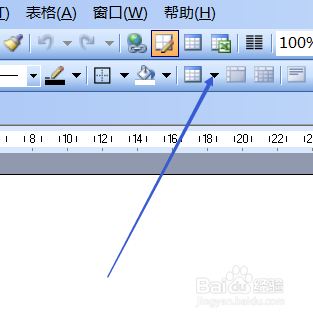
3、点击弹出菜单中的第一项插入表格。

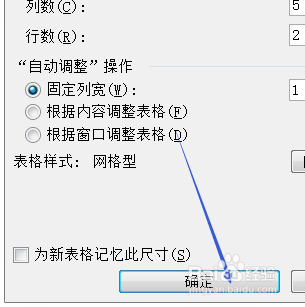
4、输入表格列数。
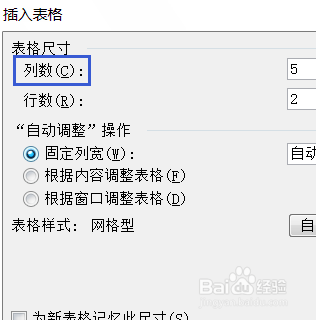
5、在输入表格的行数。

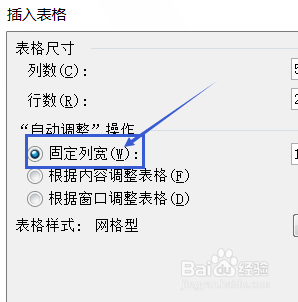
6、点选上固定列宽这一项。
7、设置好你需要的列宽数值。
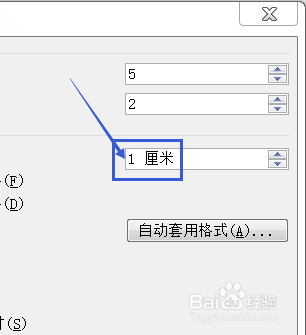
8、点击确定按钮。
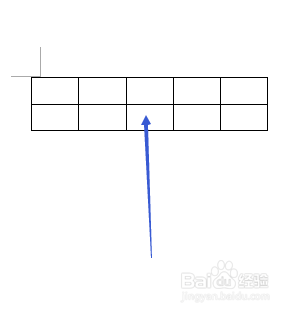
9、这样,一个固定列宽的表格就画好了。
时间:2026-04-23 07:43:50
1、点击打开电脑桌面上的Microsoft Office Word 2003办公软件。
2、在新建的文档中点击插入表格按钮右边的下拉菜单按钮。
3、点击弹出菜单中的第一项插入表格。
4、输入表格列数。
5、在输入表格的行数。
6、点选上固定列宽这一项。
7、设置好你需要的列宽数值。
8、点击确定按钮。
9、这样,一个固定列宽的表格就画好了。
