1、如下图所示,工作簿中有二十几个工作表,需要创建工作表目录以实现快速跳转。

2、进入数据菜单,点击【新建查询】按钮

3、从下拉菜单中选择|从文件|从工作簿

4、弹出导入数据窗口后,选择相应的工作簿,再点导入,系统弹出如下图所示的导航器窗口。

5、勾选【选择多项】复选框,再选中任意一个工作表,点右下方的【编辑】。进入查询编辑器窗口后,在右侧应用步骤中找到导航,右键|删除到末尾

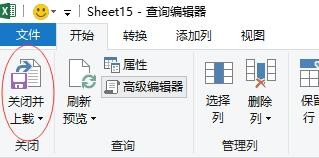
6、然后再对数据进行适当处理,点击左上方【关闭并上载】,就得到了我们想要的工作表目录。
时间:2026-04-22 15:10:44
1、如下图所示,工作簿中有二十几个工作表,需要创建工作表目录以实现快速跳转。
2、进入数据菜单,点击【新建查询】按钮
3、从下拉菜单中选择|从文件|从工作簿
4、弹出导入数据窗口后,选择相应的工作簿,再点导入,系统弹出如下图所示的导航器窗口。
5、勾选【选择多项】复选框,再选中任意一个工作表,点右下方的【编辑】。进入查询编辑器窗口后,在右侧应用步骤中找到导航,右键|删除到末尾
6、然后再对数据进行适当处理,点击左上方【关闭并上载】,就得到了我们想要的工作表目录。
