1、打开PS,然后导入背景和树叶素材。

2、单击“横排文字工具”,在叶片位置输入文字(如“PS”),然后将文字调整为和叶片相同方向。

3、选择树叶和文字图层,然后在树叶图层上单击鼠标右键,选择“合并图层”。

4、用魔棒工具选择树叶上的文字。
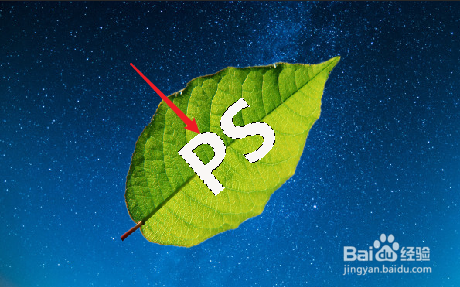
5、按Delete键删除文字区域,即可实现在叶片上掏空文字的效果。

时间:2026-04-24 04:43:23
1、打开PS,然后导入背景和树叶素材。
2、单击“横排文字工具”,在叶片位置输入文字(如“PS”),然后将文字调整为和叶片相同方向。
3、选择树叶和文字图层,然后在树叶图层上单击鼠标右键,选择“合并图层”。
4、用魔棒工具选择树叶上的文字。
5、按Delete键删除文字区域,即可实现在叶片上掏空文字的效果。
