Win10如何解决可打印文档不能打印图片问题

 时间:2026-02-14 12:44:23

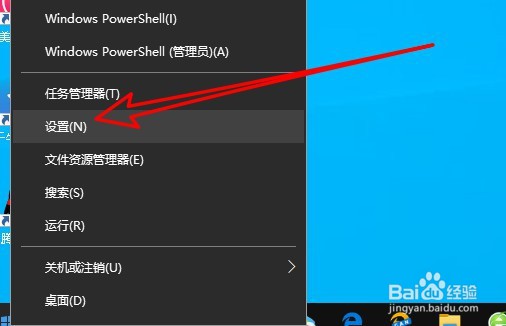
1、在电脑屏幕上右键点击左下角的开始按钮,在弹出菜单中选择设置的菜单项。
Win10如何解决可打印文档不能打印图片问题

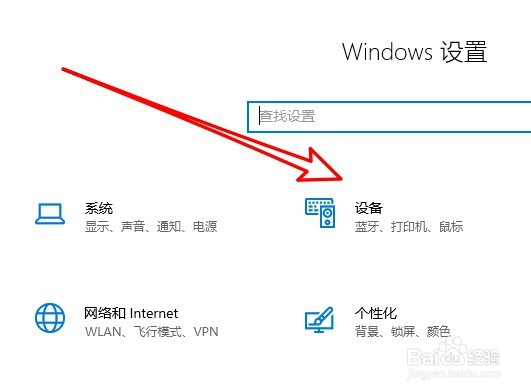
2、然后在打开的Windows设置窗口点击设备的图标。

Win10如何解决可打印文档不能打印图片问题

3、接下来在打开的设备窗口点击左侧的打印机和扫描仪的菜单项。

Win10如何解决可打印文档不能打印图片问题

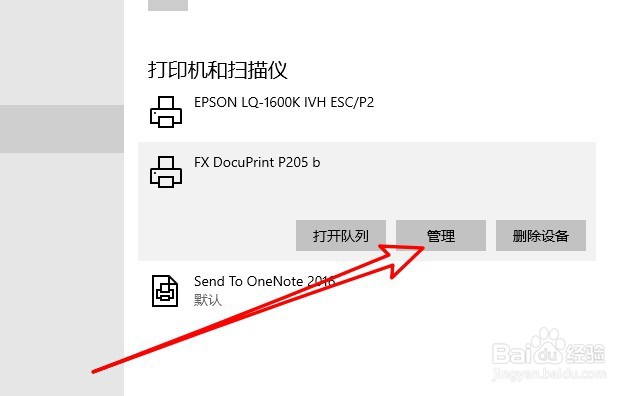
4、在右侧窗口中点击打印机后面的管理按钮。

Win10如何解决可打印文档不能打印图片问题

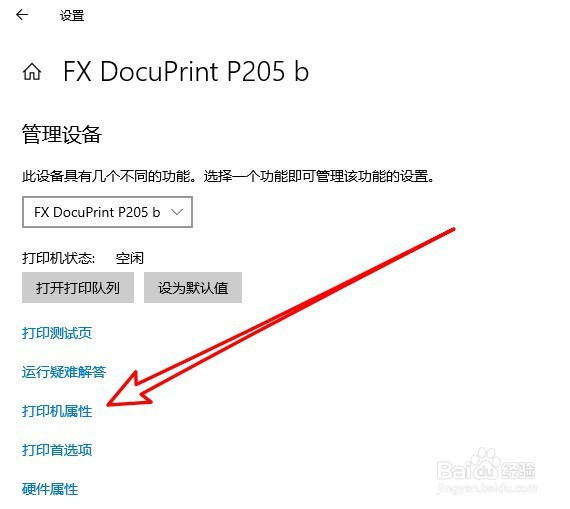
5、这时就会打开打印机管理页面,点击下面的打印机属性的链接。

Win10如何解决可打印文档不能打印图片问题

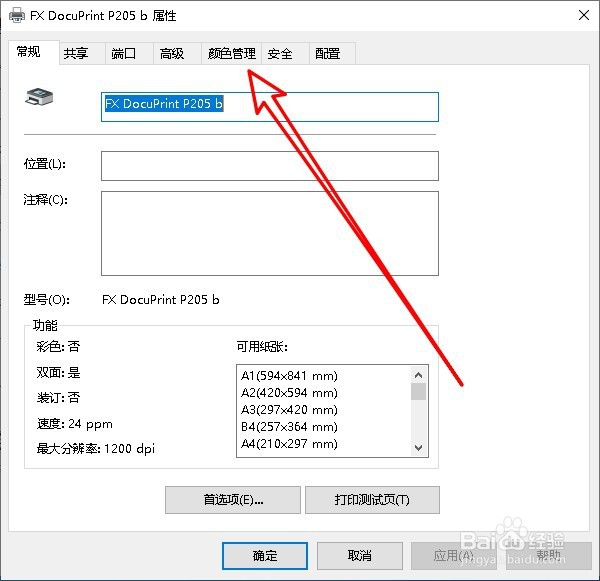
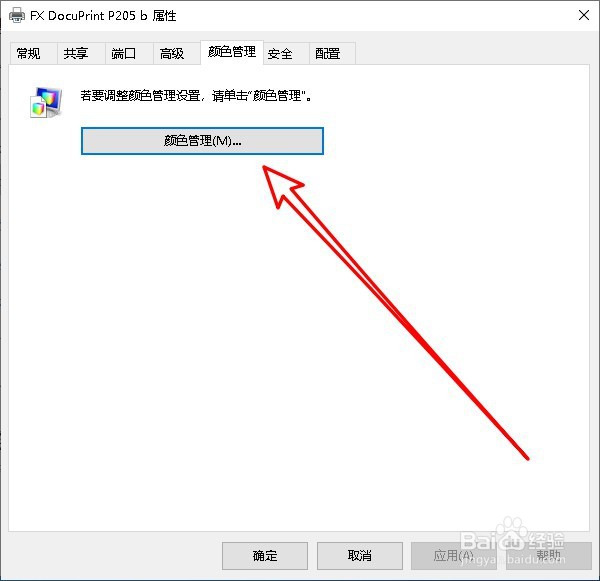
6、接下来在打开的打印机属性窗口中点击颜色管理的选项卡。

Win10如何解决可打印文档不能打印图片问题

7、然后在打开的颜色管理的窗口点击颜色管理的按钮。

Win10如何解决可打印文档不能打印图片问题

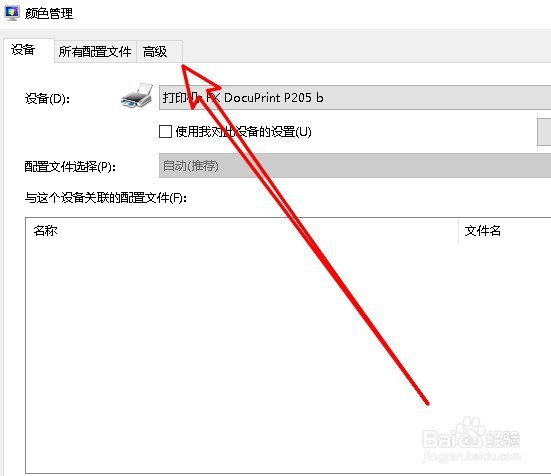
8、在打开的颜色管理的窗口中点击高级的选项卡。

Win10如何解决可打印文档不能打印图片问题

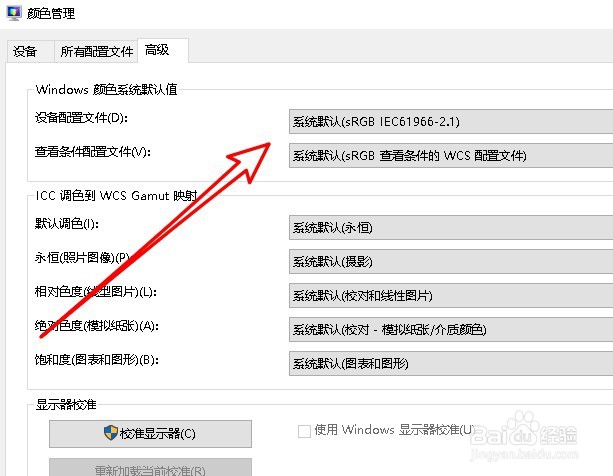
9、接下来在打开的高级页面中把所有的选项设置为系统默认的菜单项就可以了。

Win10如何解决可打印文档不能打印图片问题

  • 如何彻底卸载打印机驱动程序
  • win10扫描仪快捷方式到桌面
  • 怎样设置打印机共享?
  • 共享打印机已连接但无法打印怎么解决
  • win7共享打印机需要输入用户名和密码怎么办?
  • 热门搜索
    好人好事手抄报 城南旧事手抄报图片 交通的手抄报 珍惜粮食手抄报 四季手抄报 法制手抄报内容大全 手抄报花边简单图案 创模手抄报 呵护心灵手抄报内容 健康小报手抄报