1、打开电脑桌面上的Adobe Premiere Pro 2020,当然了,其他版本也是可以的呢,操作步骤也是一样的。

2、打开Adobe Premiere Pro 2020之后,新建一个项目,小编建议存放在一个临时文件夹中,这样就方便自己查找和删除。

3、创建完项目之后,在项目窗口导入文件,可以直接拖拽进去,也可以鼠标右键,然后找到文件导入即可。

4、导入文件之后,将视频和音频拖拽进时间轴上面,将要做指数淡化的地方用剃刀工具分隔开来,或者可以在英文状态下按一下键盘C即可使用剃刀工具。
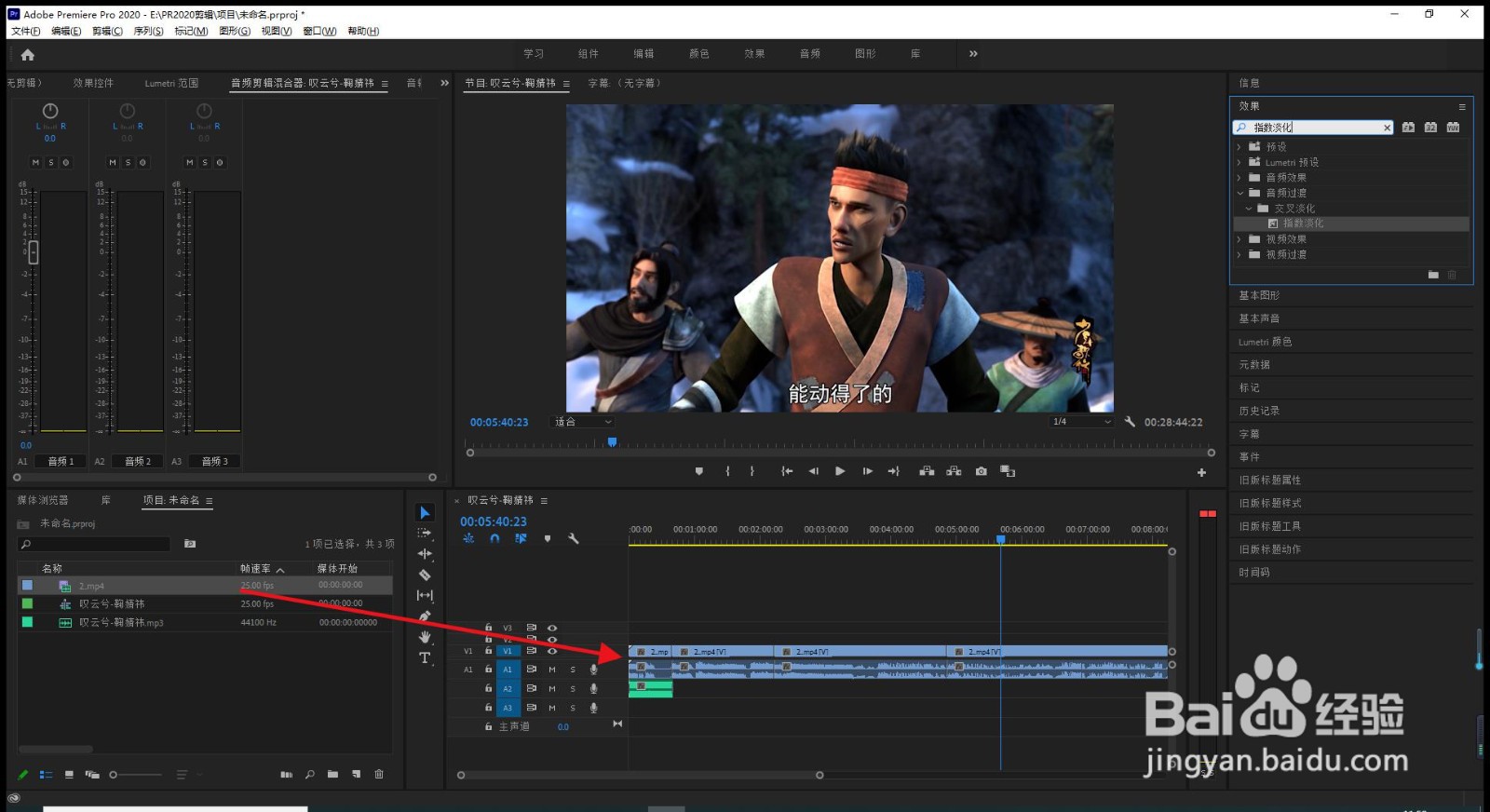
5、在效果栏中搜索【指数淡化】,将指数淡化拖动到时间轴上面的分割开的地方,也就是需要进行淡化的地方。

6、需要注意的是,指数淡化只能作用在每段音频的开始或者结尾处,如果某段音频中间需要使用,则需要先裁剪成两段音频。

1、1.打开PR。
2.创建项目。
3.导入素材。
4.裁剪。
5.添加指数淡化。
