135编辑器如何做好一篇微信公众号文章

 时间:2026-02-16 03:10:15

1、首先可以先认识一下工具区,在这个工具区可以调整很多,如后面讲的清除格式,调整字体字号等都在这里
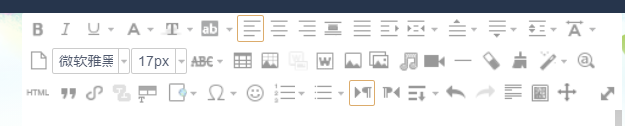
135编辑器如何做好一篇微信公众号文章

2、然后我们来认识一下样式区,后面讲到的选择一个好的,美观的样式就是在这个样式区

135编辑器如何做好一篇微信公众号文章

3、打开135编辑器,将文章复制进来,然后清除格式

135编辑器如何做好一篇微信公众号文章

4、将文章分为几个部分

135编辑器如何做好一篇微信公众号文章

5、然后一部分选择合适的一个框,最好是每个部分都选择不一样的框,可以选择同色系和相邻色系的框

135编辑器如何做好一篇微信公众号文章

6、将框中的文字进行字体、段前段后距,对齐等格式的调整

135编辑器如何做好一篇微信公众号文章

7、将图片上传上去,然后选择,可以为图片选择一个美观的样式框

135编辑器如何做好一篇微信公众号文章

8、然后可以在每一段文字的后面添加一个分割线使其美观简洁

135编辑器如何做好一篇微信公众号文章

9、这样一篇微信公众号文章就做好了

  • 135编辑器编辑好的文章如何复制到公众号?
  • 365微信编辑器如何同步公众号?
  • 如何在微信公众号编写内容内容
  • 编辑器做好的怎么发到公众号
  • 135编辑器怎么同步到公众号
  • 热门搜索
    手抄报边框设计图大全 文明手抄报资料 校园手抄报图片 关于环保的手抄报内容 国防教育手抄报图片 小学生电子手抄报 生活中的小数手抄报 五城同创手抄报 消防安全手抄报大全 诚信教育手抄报