1、首先批量对齐图片,先点击“开始”。

2、然后在编辑组中找到查找替换,也可以直接按Ctrl+H。

3、进入相应的对话框,将光标放在查找内容中。

4、之后点击“更多”,在特殊格式中找到图形。

5、然后在替换中选择格式,再点击段落中的“缩进和间距”,将对齐方式选为居中。

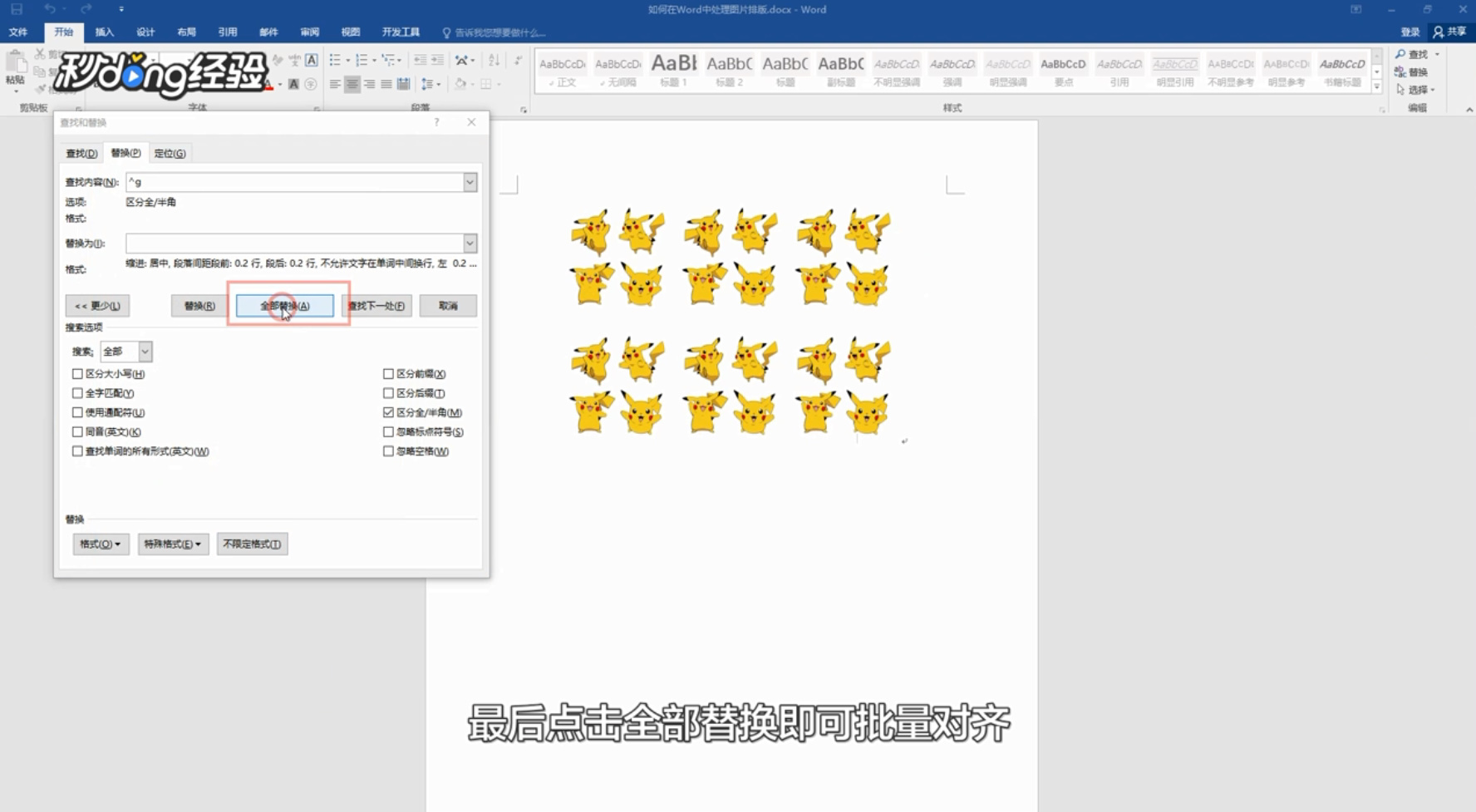
6、最后点击“全部替换”即可批量对齐。
7、总结如下。

时间:2026-04-22 14:57:15
1、首先批量对齐图片,先点击“开始”。
2、然后在编辑组中找到查找替换,也可以直接按Ctrl+H。
3、进入相应的对话框,将光标放在查找内容中。
4、之后点击“更多”,在特殊格式中找到图形。
5、然后在替换中选择格式,再点击段落中的“缩进和间距”,将对齐方式选为居中。
6、最后点击“全部替换”即可批量对齐。
7、总结如下。
