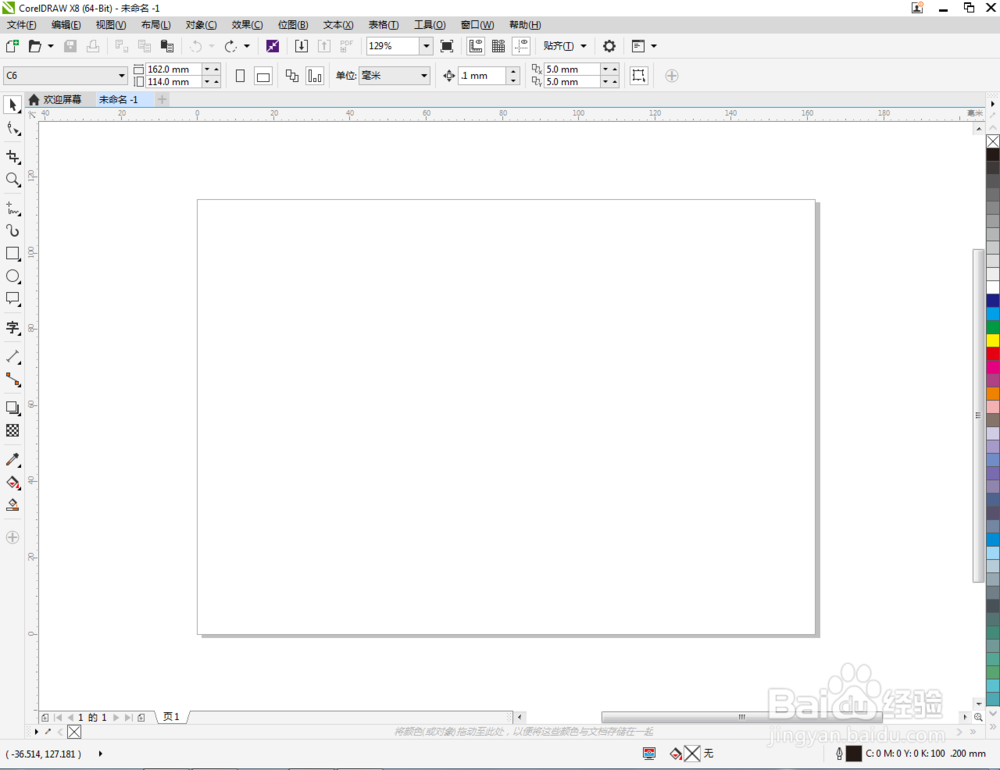
1、打开CorelDRAW X8 软件,新建一个cdr文档;
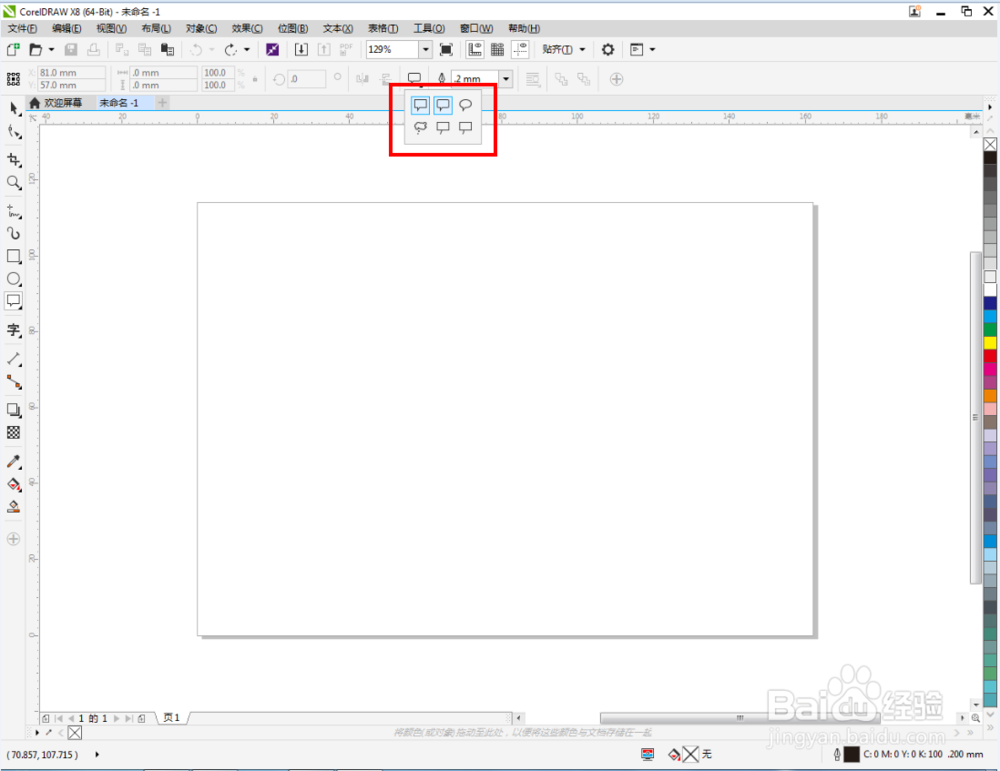
2、点击【标题形状工具】,点击【完美形状】选择一个圆角矩形标注图案,并设置好圆角矩形标注图案的各个参数;



3、设置完成后,将圆角矩形标注图案绘制出来;

4、选中图案,鼠标右键点击右边色板的中色块,将矩形标注图案设置为我们需要的颜色即可。


时间:2026-04-26 06:59:36
1、打开CorelDRAW X8 软件,新建一个cdr文档;
2、点击【标题形状工具】,点击【完美形状】选择一个圆角矩形标注图案,并设置好圆角矩形标注图案的各个参数;
3、设置完成后,将圆角矩形标注图案绘制出来;
4、选中图案,鼠标右键点击右边色板的中色块,将矩形标注图案设置为我们需要的颜色即可。
