windows10电脑怎么卸载小米智慧互联

 时间:2026-02-15 10:42:44

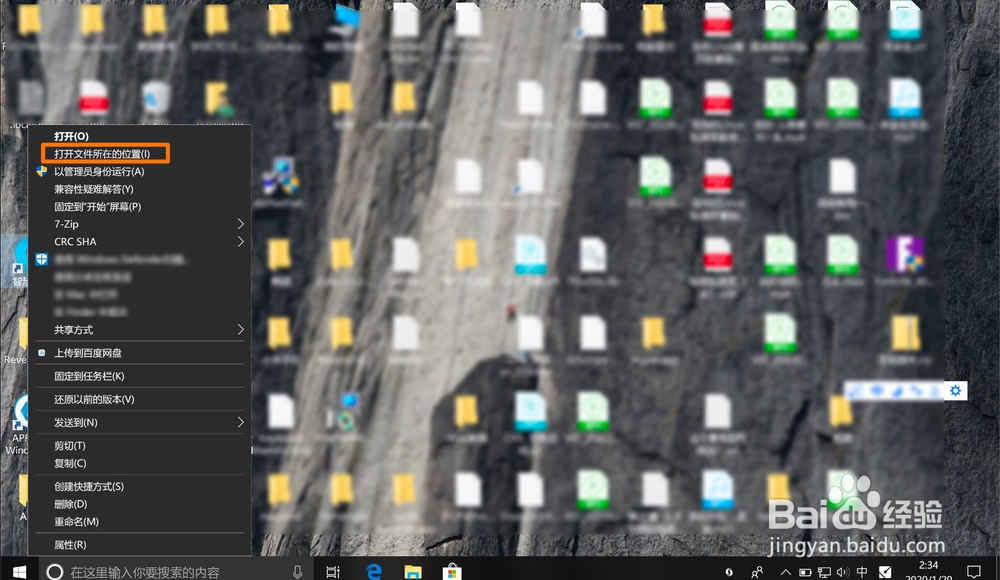
1、点击互联图标,那么选【打开文件所在的位置】。

windows10电脑怎么卸载小米智慧互联

windows10电脑怎么卸载小米智慧互联

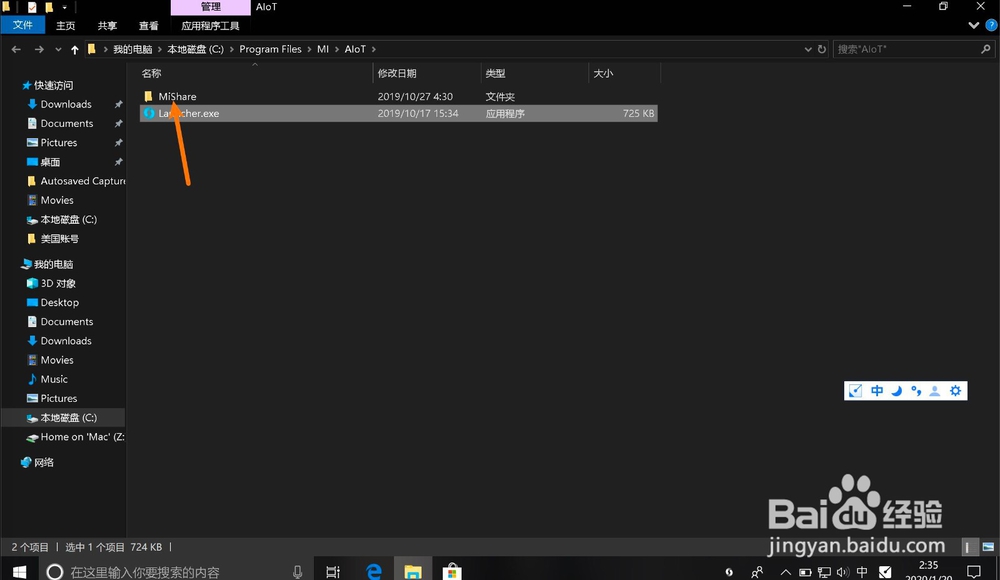
2、点击mishare,那么点击10.0.0.250。

windows10电脑怎么卸载小米智慧互联

windows10电脑怎么卸载小米智慧互联

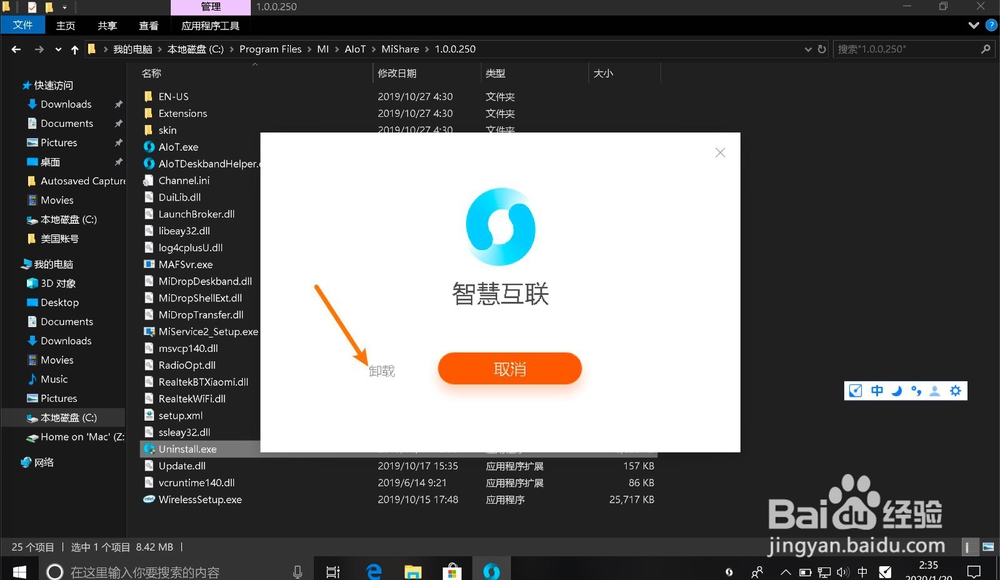
3、点击uninstall,点击卸载。

windows10电脑怎么卸载小米智慧互联

windows10电脑怎么卸载小米智慧互联

4、那么警告点击确定,等卸载。

windows10电脑怎么卸载小米智慧互联

windows10电脑怎么卸载小米智慧互联

5、卸载完成点击完成,点击立即重启。那么重启互联就卸载了。

windows10电脑怎么卸载小米智慧互联

windows10电脑怎么卸载小米智慧互联

  • 华为手机怎么开启应用助手
  • 怎样在华为P30中关闭资讯啊?
  • 华为手机通讯录怎么样查找信息不完整的联系人
  • 华为云服务“手机找回”怎么用
  • 华为提取图片中文字怎么关闭?
  • 热门搜索
    感恩自然手抄报内容 初一地理手抄报 童话世界手抄报 有关长城的手抄报 保护地球英语手抄报 读书手抄报版面设计 五年级读书手抄报 助人为乐手抄报 小学健康教育手抄报 军训的手抄报