1、在启动台中找到Chrome,点击

2、进入谷歌浏览器主界面,点击右上角的三个点

3、找到“设置”

4、点击“设置”

5、这就进入了设置界面,点击“隐私设置和安全性”

6、进入隐私设置和安全性设置区域

7、向下翻,找到“默认浏览器”,点击“设为默认选项”

8、会跳出一个提醒窗口,点击“使用Chrome”

9、再次点击“设为默认选项”
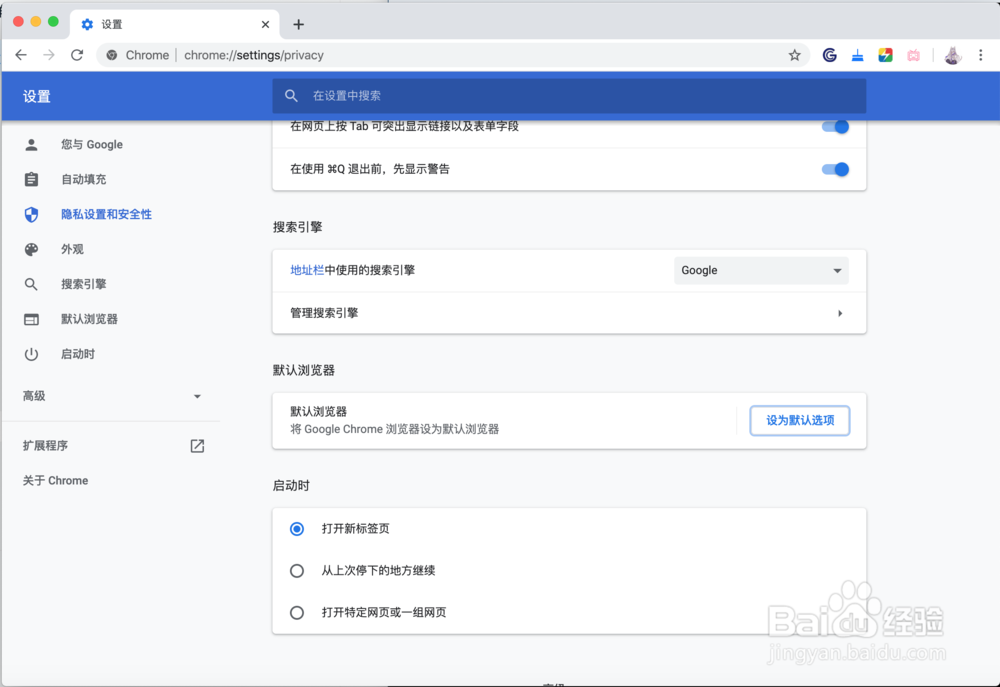
10、可以看到chrome就已经是默认浏览器了

时间:2024-10-19 17:43:08
1、在启动台中找到Chrome,点击
2、进入谷歌浏览器主界面,点击右上角的三个点
3、找到“设置”
4、点击“设置”
5、这就进入了设置界面,点击“隐私设置和安全性”
6、进入隐私设置和安全性设置区域
7、向下翻,找到“默认浏览器”,点击“设为默认选项”
8、会跳出一个提醒窗口,点击“使用Chrome”
9、再次点击“设为默认选项”
10、可以看到chrome就已经是默认浏览器了
