如何用PS设计特殊灯光字体

 时间:2026-02-15 17:09:47

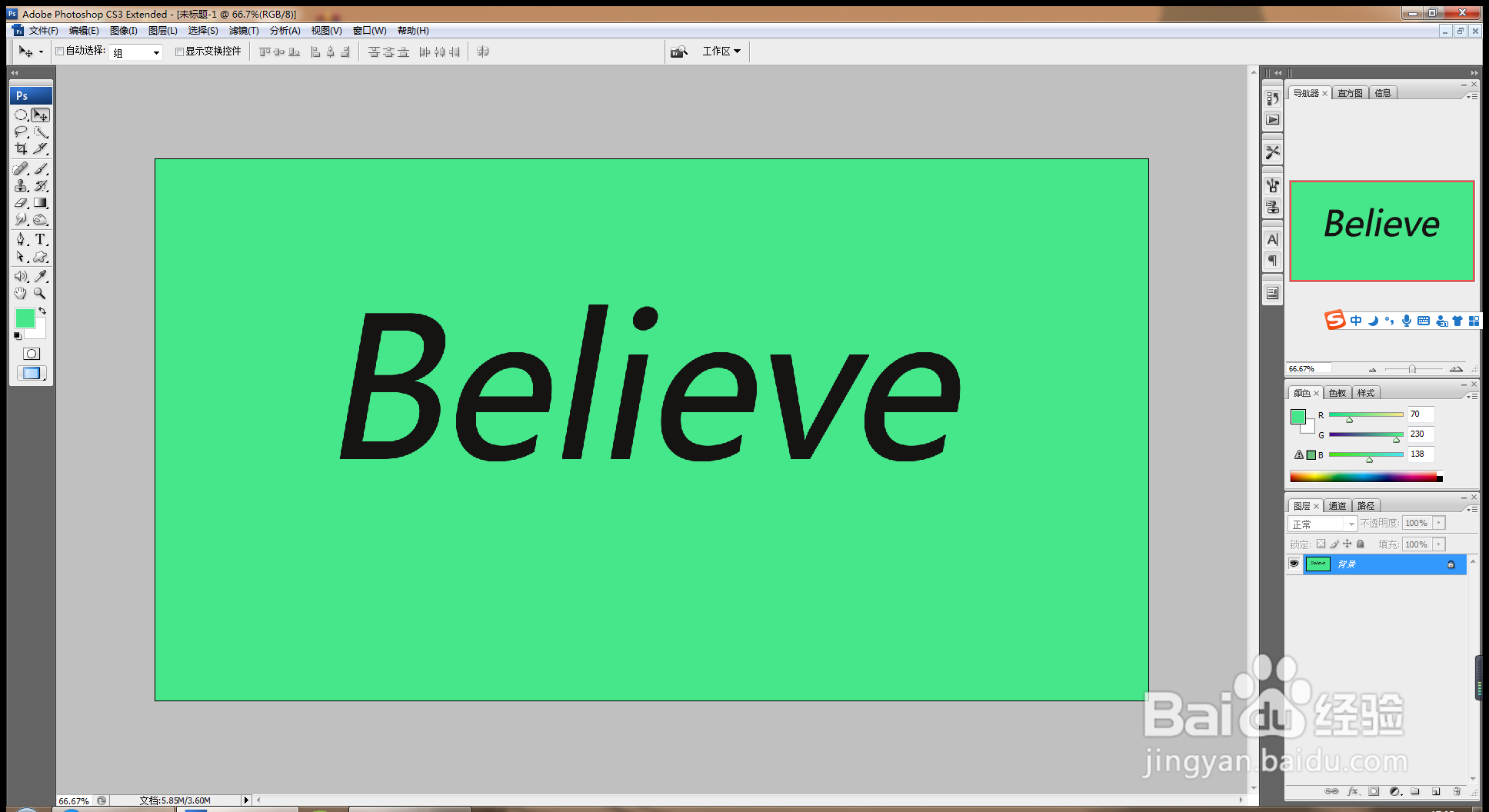
1、打开PS,新建空白背景,填充浅绿色,输入字体,设置字体颜色为黑色,如图
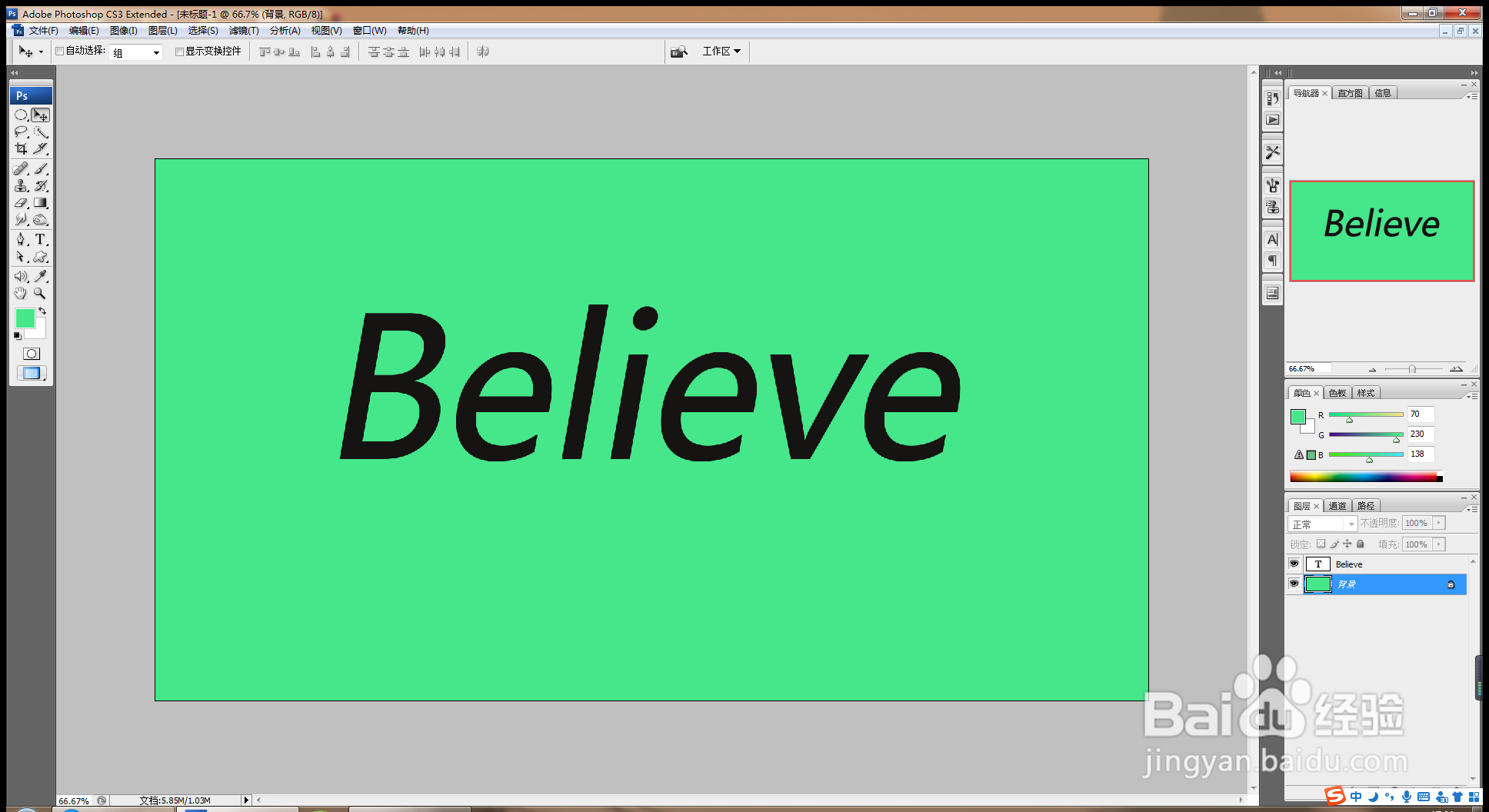
如何用PS设计特殊灯光字体

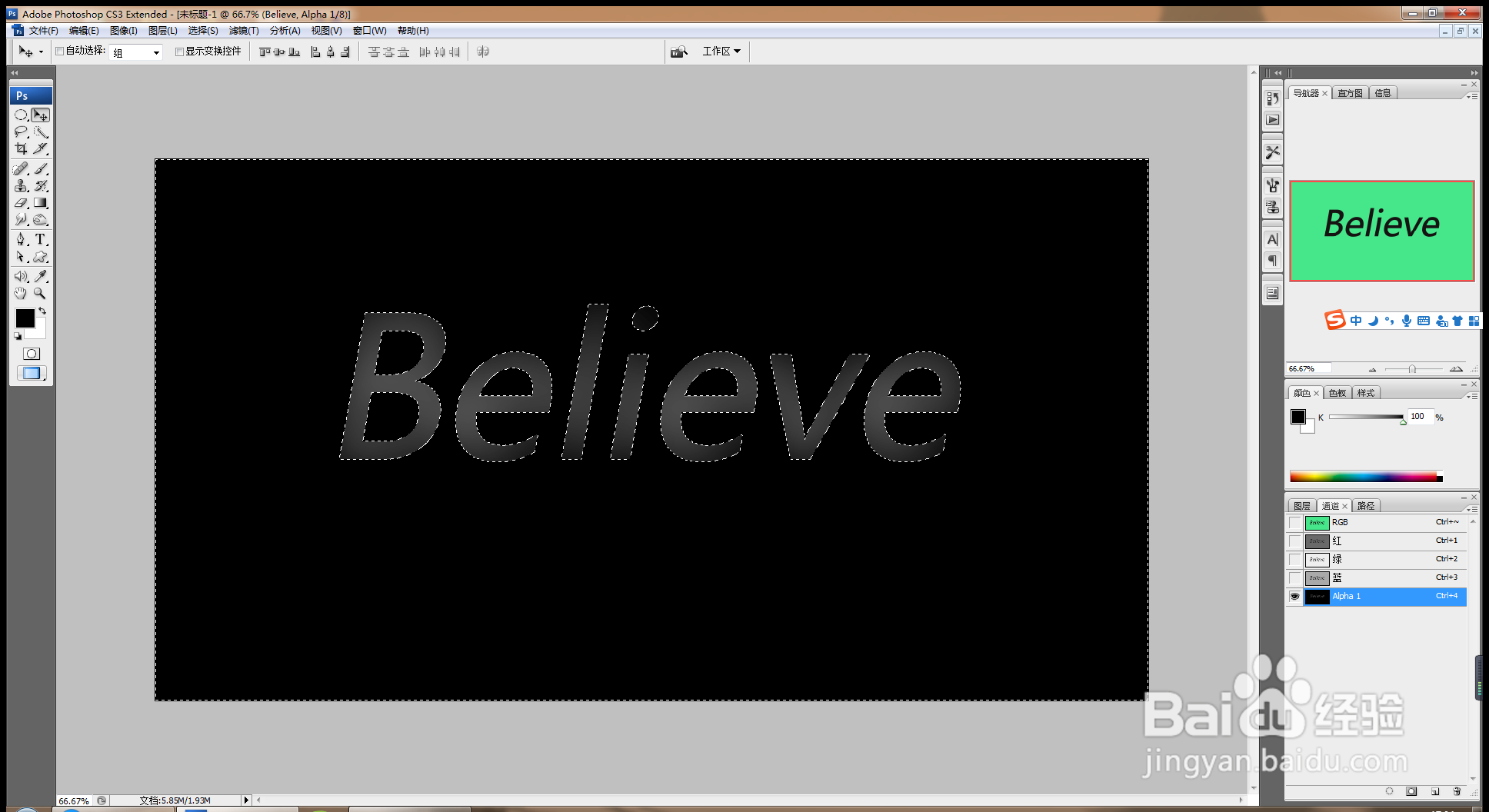
2、选择文字图层,按crl键载入选区,选择将选区存储为通道,如图

如何用PS设计特殊灯光字体

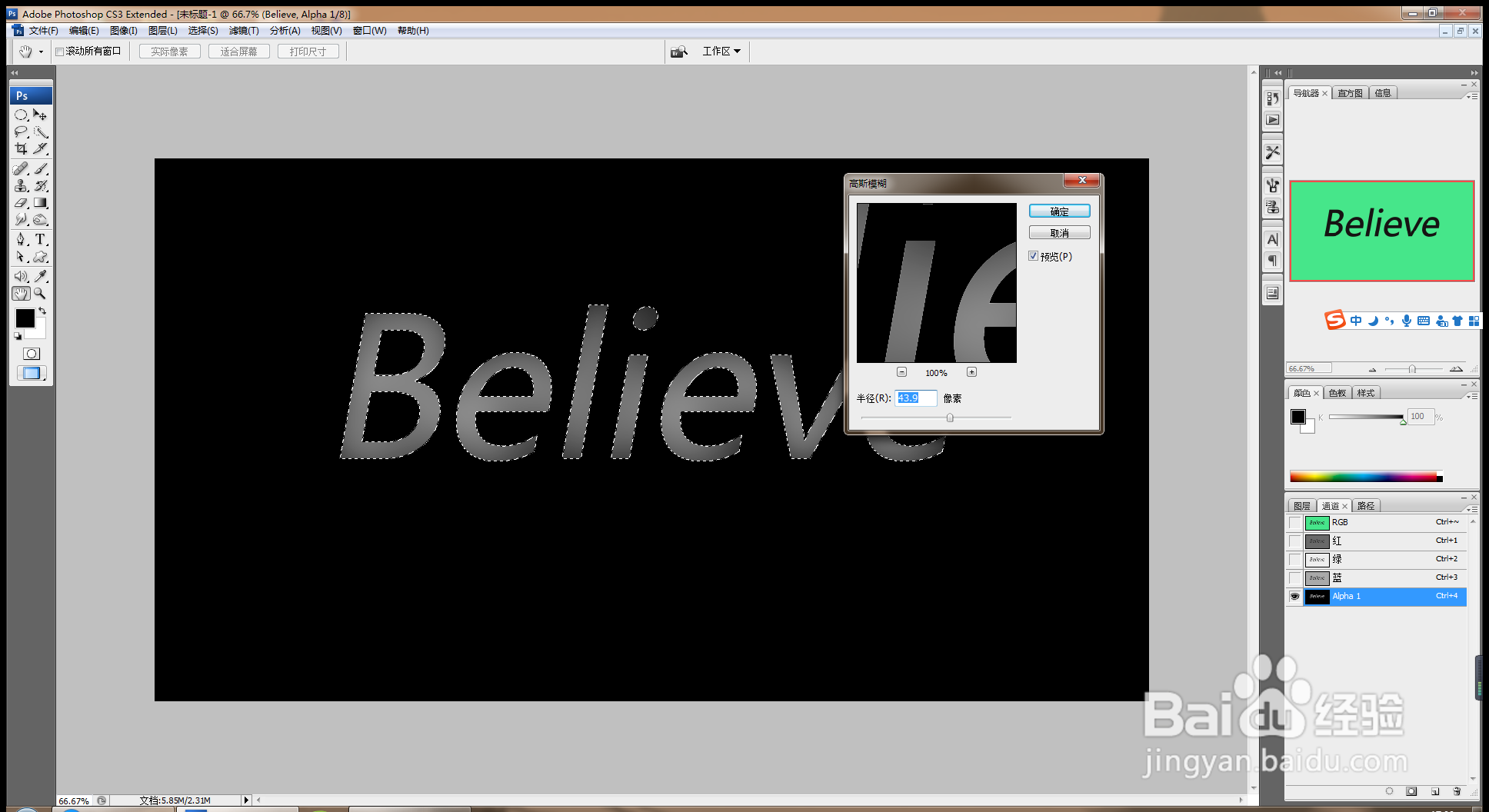
3、选择滤镜,模糊,高斯模糊,动感模糊,多执行几次命令,如图

如何用PS设计特殊灯光字体

4、继续执行滤镜,模糊,反选,按delete键删除部分内容,如图

如何用PS设计特殊灯光字体

5、将文字图层和背景图层合并,如图

如何用PS设计特殊灯光字体

6、按crl+E执行合并图层,如图

如何用PS设计特殊灯光字体

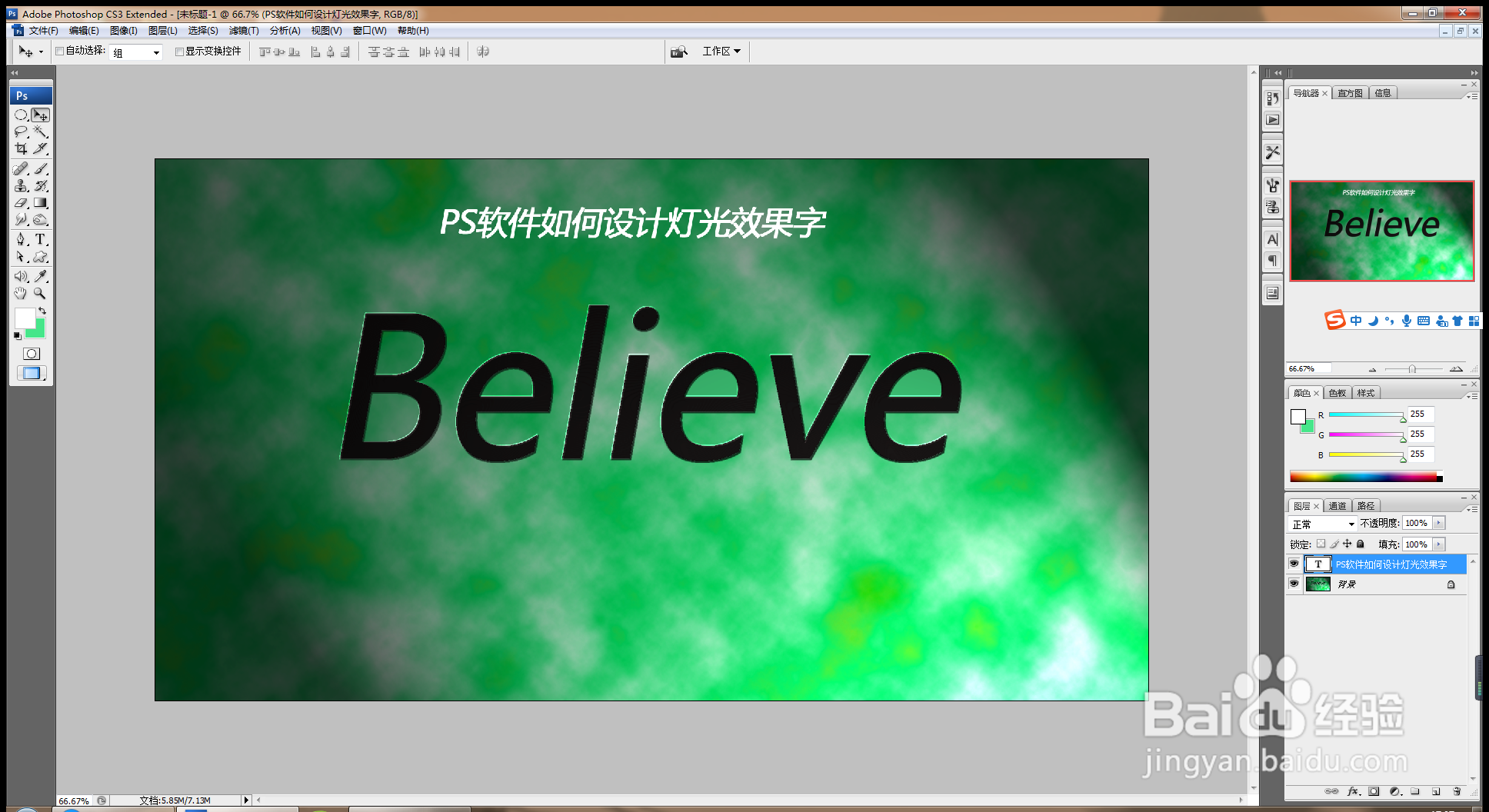
7、按crl键对文字图层载入选区,反向选择,选择滤镜,渲染,云彩,让图层的背景色彩更不一样哦,如图

如何用PS设计特殊灯光字体

8、选择滤镜,渲染,光照效果,修改通道,如何

如何用PS设计特殊灯光字体

9、继续调整背景的亮度,输入字体,如图

如何用PS设计特殊灯光字体

  • 按什么键可以打开图层面板
  • Ps中怎样调节字的行间距?
  • ps制作冰块破裂的特效
  • PS定义实用的信封边线样式
  • PS怎样添加文字的阴影效果
  • 热门搜索
    运动会手抄报图片 关于鸟的手抄报 走进名著手抄报内容 法律伴我行手抄报 如何制作电子手抄报 美在我身边手抄报 传统美德手抄报 科技手抄报大全 数学乐园手抄报 感恩的手抄报图片