photoshop如何制作透明水晶立体文字

 时间:2026-02-14 13:59:10

教程制作步骤如下:

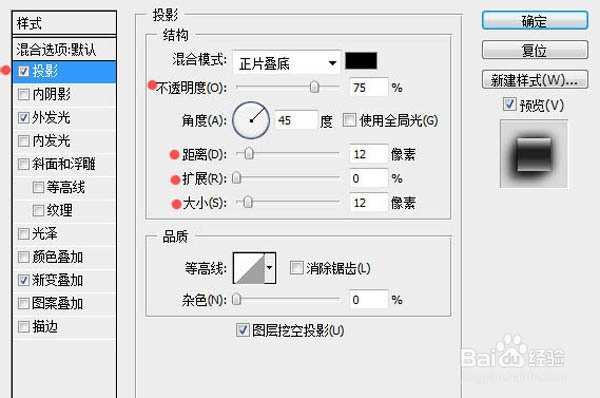
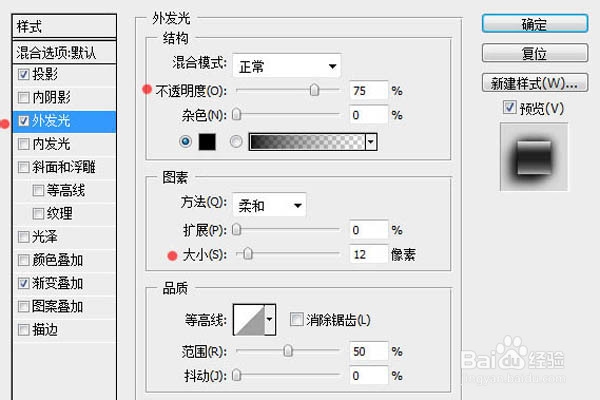
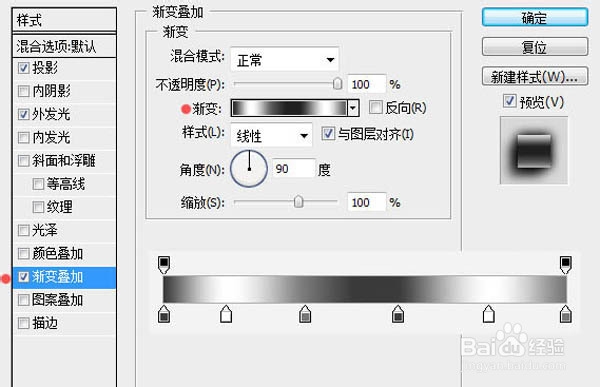
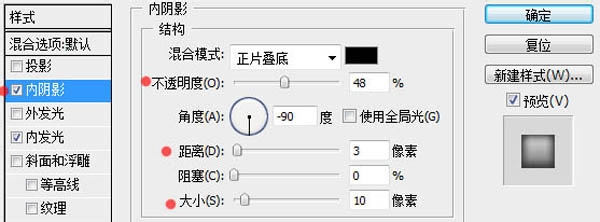
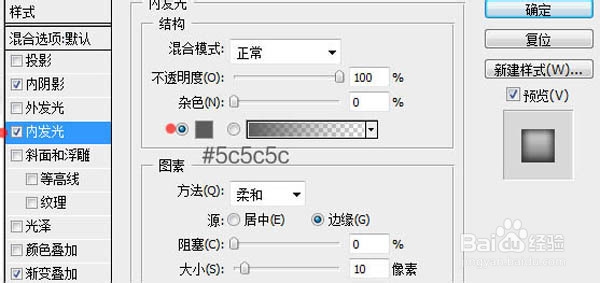
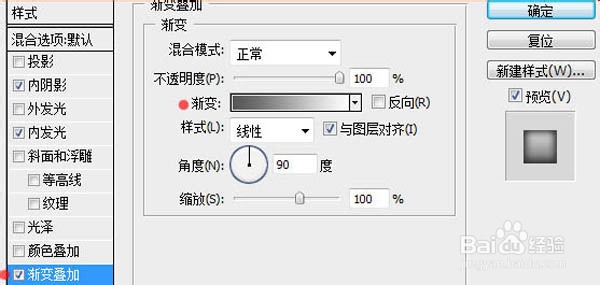
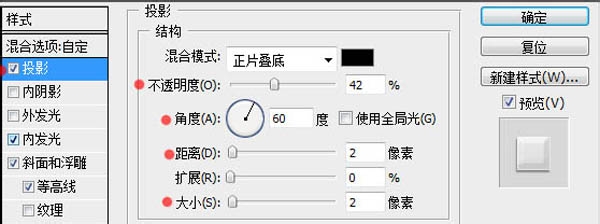
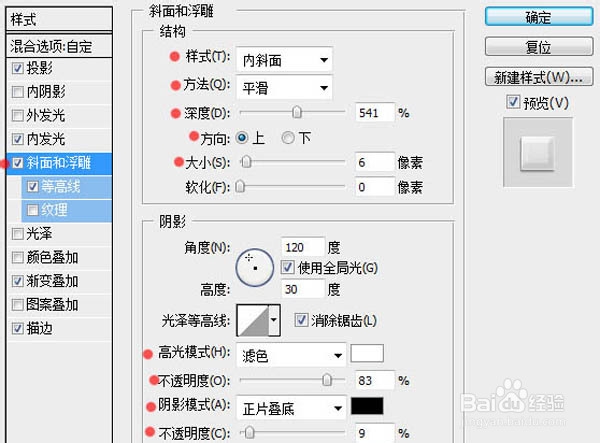
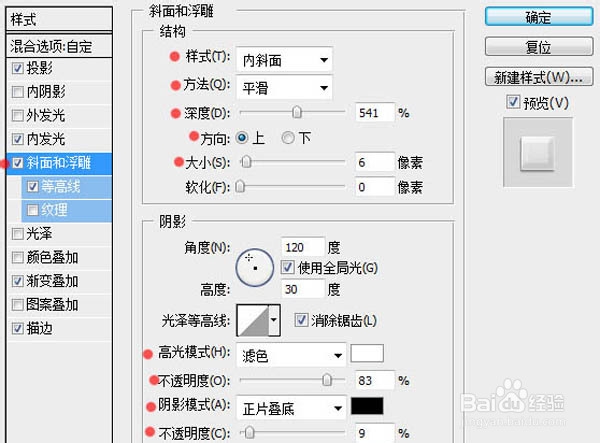
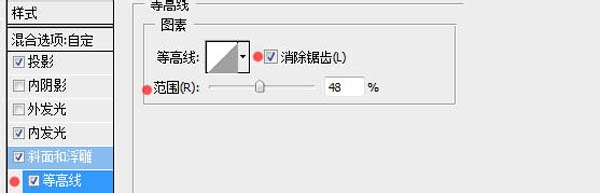
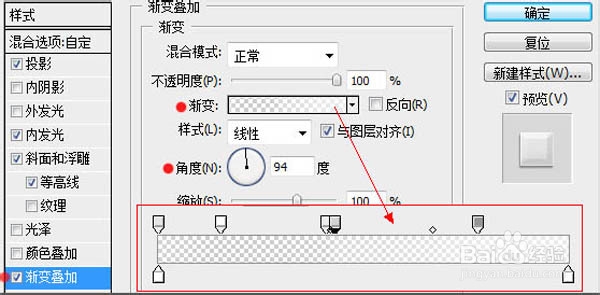
一、首先我们新建一个文档,尺寸:800x290px,背景填充灰色,可加上一些杂色。打上想要的文字,复制两层。然后分别讲解下这3个字体图层的图层样式: 调整laohei 1图层样式,如下图:
photoshop如何制作透明水晶立体文字

photoshop如何制作透明水晶立体文字

photoshop如何制作透明水晶立体文字

photoshop如何制作透明水晶立体文字

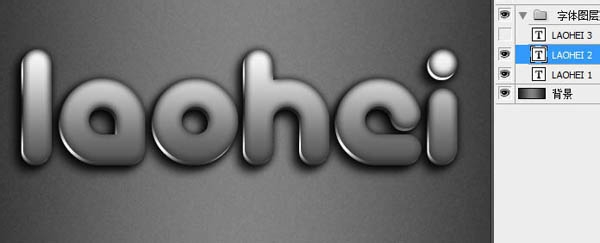
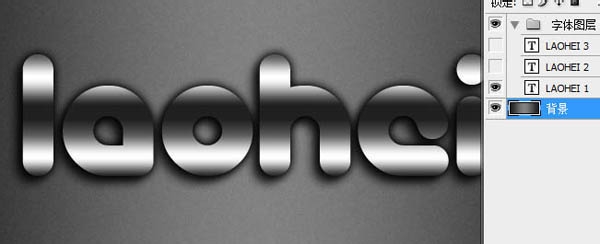
添加图层样式后的效果如下图:

photoshop如何制作透明水晶立体文字

二、调整laohei 2 图层:

photoshop如何制作透明水晶立体文字

图层样式参数如下图:

photoshop如何制作透明水晶立体文字

photoshop如何制作透明水晶立体文字

photoshop如何制作透明水晶立体文字

三、调整laohei 3图层:

photoshop如何制作透明水晶立体文字

具体参数如下图:

photoshop如何制作透明水晶立体文字

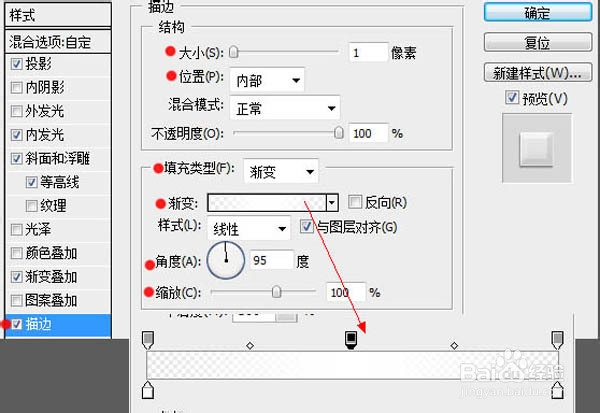
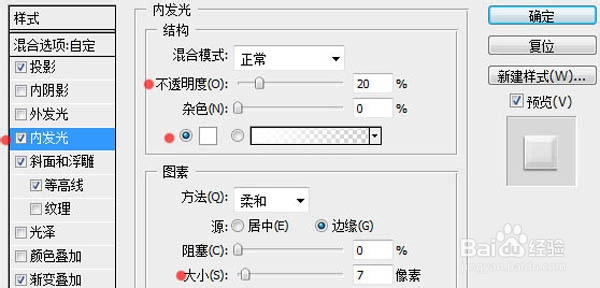
设置投影参数,内发光参数斜面和浮雕参数渐变叠加,打折网http://dazhes.com描边等等。
photoshop如何制作透明水晶立体文字

photoshop如何制作透明水晶立体文字

photoshop如何制作透明水晶立体文字

photoshop如何制作透明水晶立体文字

photoshop如何制作透明水晶立体文字

photoshop如何制作透明水晶立体文字

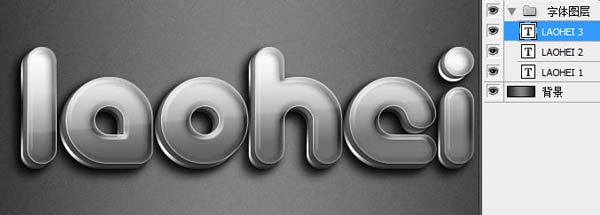
最后适当调整第二个和第三个图层的位置,就可以得到理想的效果:

photoshop如何制作透明水晶立体文字

加上光效之后:

photoshop如何制作透明水晶立体文字

  • ps制作光芒字的效果
  • 如何用PS软件设计钻石字体
  • ps制作海豚冰雕
  • PS使用历史画笔工具对图片做出特殊效果处理
  • 婚纱抠图技巧
  • 热门搜索
    小学生科普手抄报 无烟日手抄报 抗击冠状病毒手抄报 关于爱的手抄报 有趣的汉字手抄报图片 好书伴我成长手抄报 数学手抄报图片三年级 科技新闻手抄报 高中英语手抄报 父亲节手抄报简单漂亮