怎样安装 wps office 2019?

 时间:2026-02-14 18:00:24

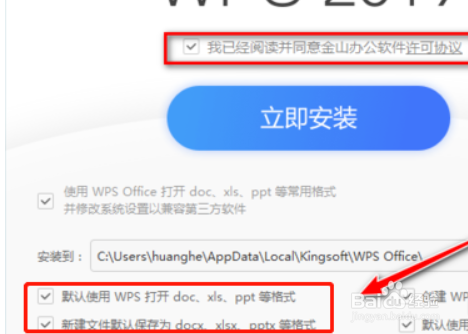
1、首先我们需要下载并双击运行WPS.2019.exe,然后点右面的白色设置可以看到,WPS的安装路径和其他详细设置。最后点击【立即安装】。稍等几分钟就安装完毕!
怎样安装 wps office 2019?

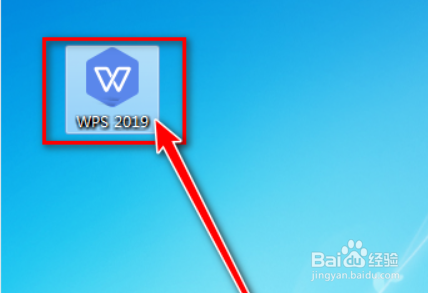
2、之后安装完毕WPS 2019后桌面上只有个图标,我们可以双击打开。需要用你的微信或QQ进行登陆,当然还可以点击第三方用新浪微博登陆。
怎样安装 wps office 2019?

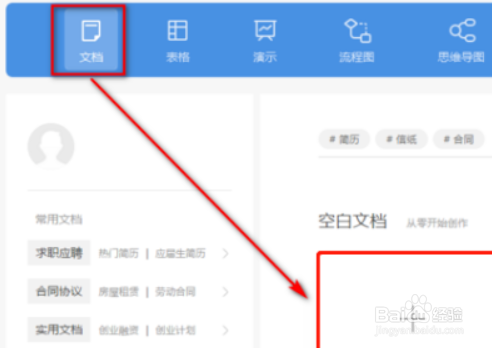
3、之后我们还可以点击开WPS 2019可以看到界面简洁,点【文档】选项下面有常见文档模板。
怎样安装 wps office 2019?

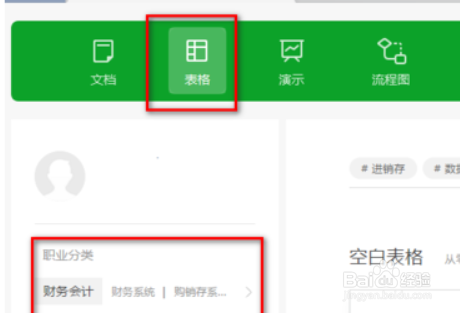
4、接下来可以点击【表格】下面有常用的表格和财务分类,点【演示】选项可以看到热门用途的PPT和热门风格主题了。
怎样安装 wps office 2019?

怎样安装 wps office 2019?

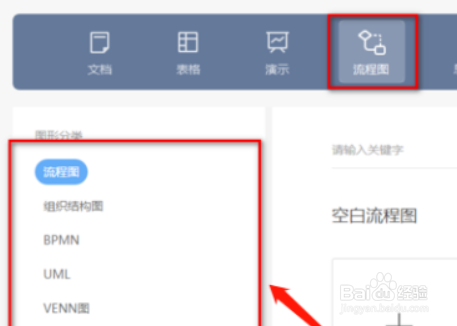
5、最后我们可以点【流程图】选项,可以看到各种专业的流程图制作。点击【思维导图】可以看到漂亮的思维导图样式。点击开修改就可以使用。太方便了。
怎样安装 wps office 2019?

怎样安装 wps office 2019?

1、1.首先安装一个 wps office进行操作


2.然后点击【表格】常用的表格和财务分类
3.最后点【流程图】点击【思维导图】
  • wps工具栏怎么全部显示出来
  • WPS表格怎么保护工作表
  • wps菜单栏不见了怎么办 ?
  • WPS文档如何显示任务窗格
  • wps高级选项在哪里
  • 热门搜索
    关于教师节的手抄报 少年中国说手抄报 爱国手抄报的内容 有关端午节的手抄报 说好普通话写好规范字手抄报 小学四年级手抄报 绿色家园手抄报内容 我爱读书手抄报的内容 生态文明手抄报 心理手抄报资料