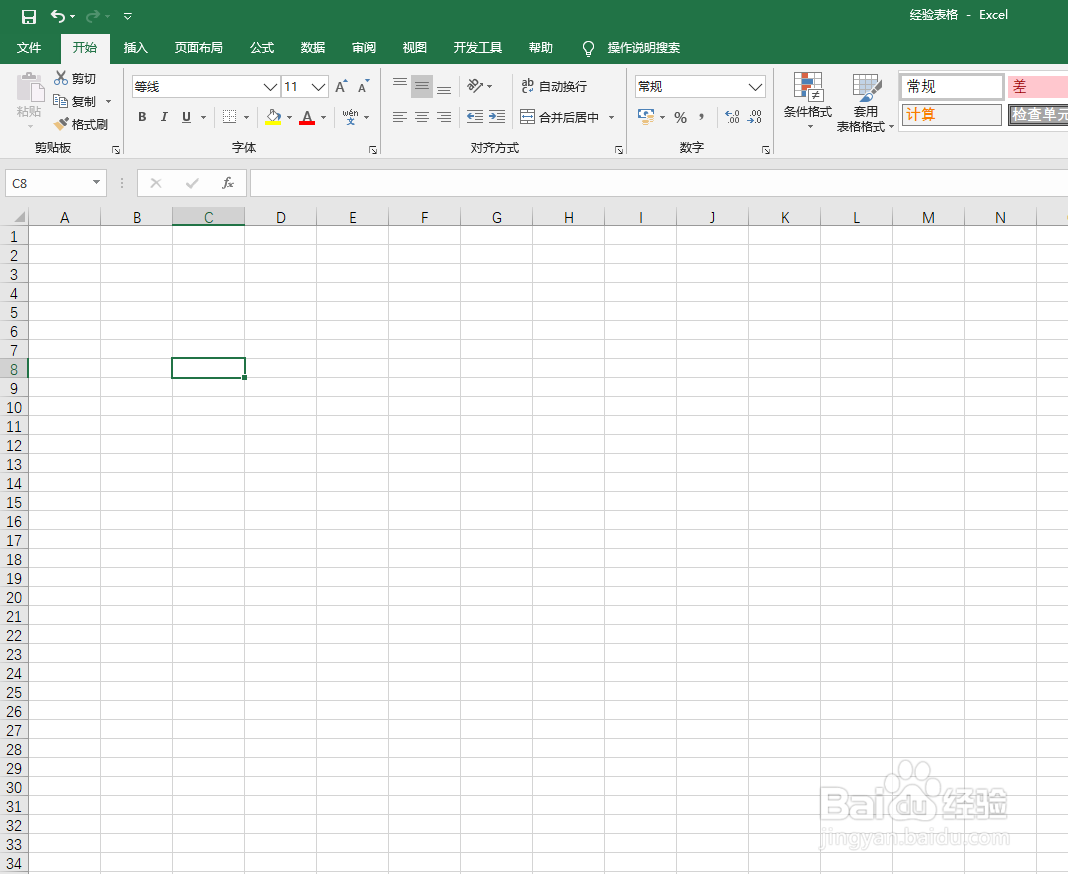
1、打开EXCEl软件然后新建一个空白文档(如下图):
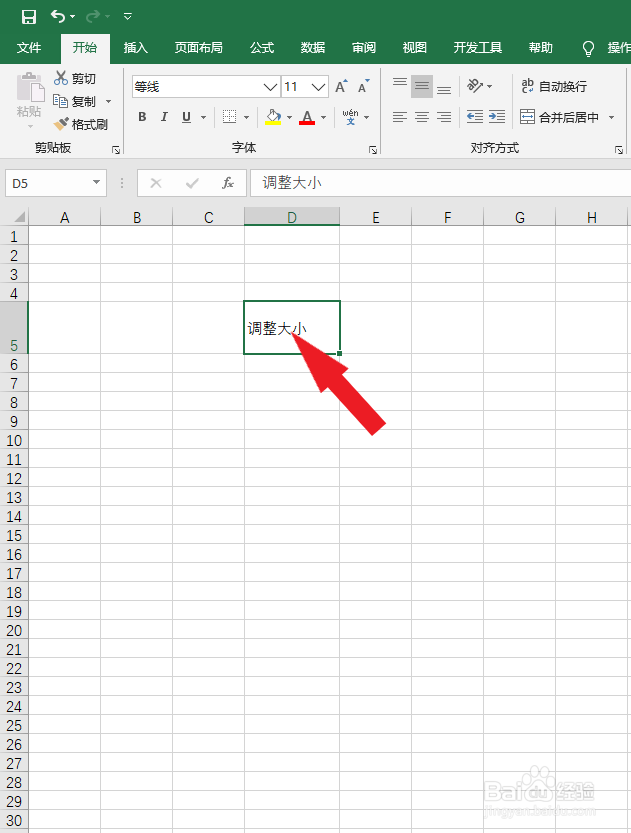
2、在单元格里输入内容,这里我们以调整大小为例,将有内容的单元格调整的稍微大点(如下图):
3、选中单元格之后鼠标右键单击,然后选项设置单元格格式选项(如下图):

4、在新的对话框里选择对齐选项,然后在文本控制里勾选缩小字体填充选项,最后点击右下角确定按钮(如下图):

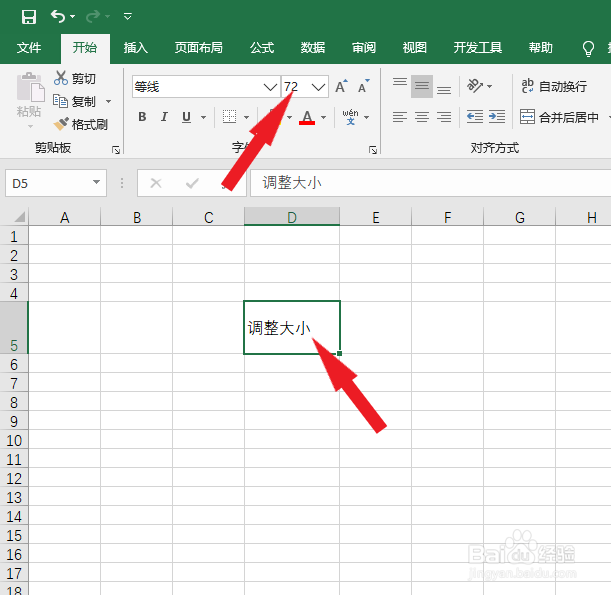
5、选中有内容的单元格,将字体设置大小为72,(如下图):
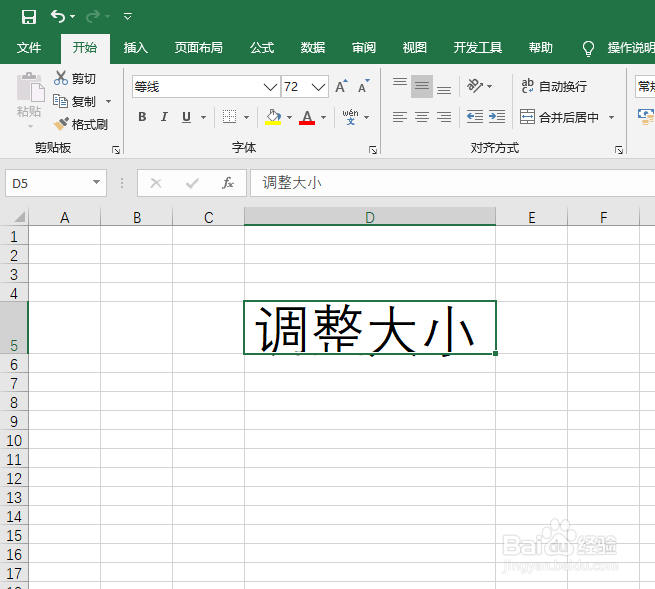
6、这里调整单元格长度之后单元格里的内容就会根据单元格大小来调整里面的文字(如下图):

时间:2026-04-22 19:52:00
1、打开EXCEl软件然后新建一个空白文档(如下图):
2、在单元格里输入内容,这里我们以调整大小为例,将有内容的单元格调整的稍微大点(如下图):
3、选中单元格之后鼠标右键单击,然后选项设置单元格格式选项(如下图):
4、在新的对话框里选择对齐选项,然后在文本控制里勾选缩小字体填充选项,最后点击右下角确定按钮(如下图):
5、选中有内容的单元格,将字体设置大小为72,(如下图):
6、这里调整单元格长度之后单元格里的内容就会根据单元格大小来调整里面的文字(如下图):
